Заменить объект на фото

Уберите лишний предмет или замените его другим. Закрасьте нужную область, опишите изменение и добавьте референс, чтобы точнее передать форму, цвет или материал.

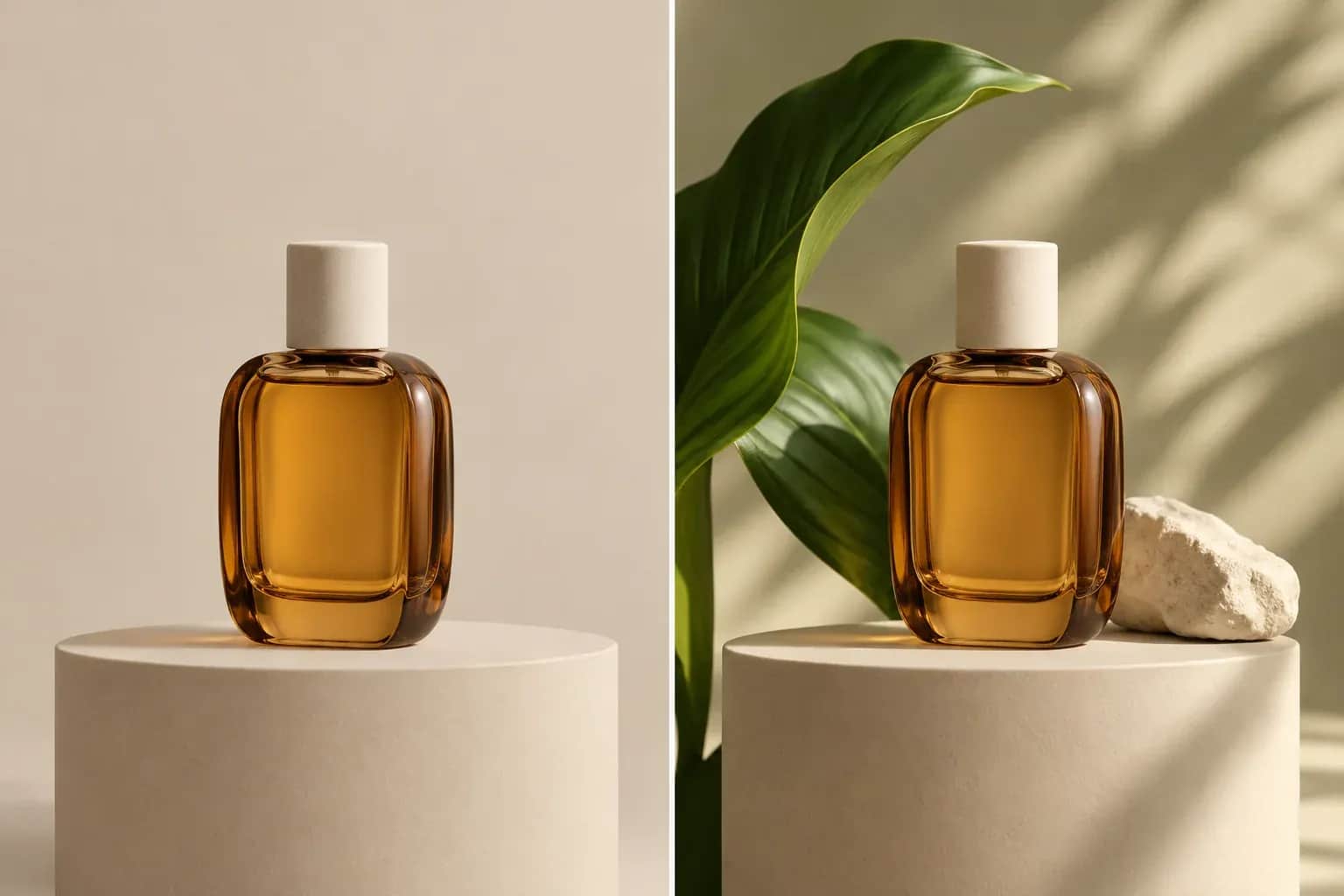
Флакон духов с растениями в новом окружении

или перетащите изображение сюда
JPEG, PNG, WebP

Заменить объект или убрать лишнее с фото

Подберите новое окружение для товара, примерьте другое кресло к комнате или уберите лишние предметы с фотографии из поездки. Эти примеры до и после показывают, как локальное изменение помогает найти новое применение знакомому снимку.

Флакон духов с растениями в новом окружении

Обновите фотографии товаров

Простой снимок товара может стать основой новой рекламной идеи. Попробуйте заменить привычное окружение зелёными листьями, каменной подставкой или сезонным декором. В этом примере растения придают фотографии духов свежий, природный характер. Используйте уже готовый снимок, чтобы сравнить варианты для карточек товара, рекламных баннеров и публикаций в соцсетях, прежде чем планировать следующую съёмку.
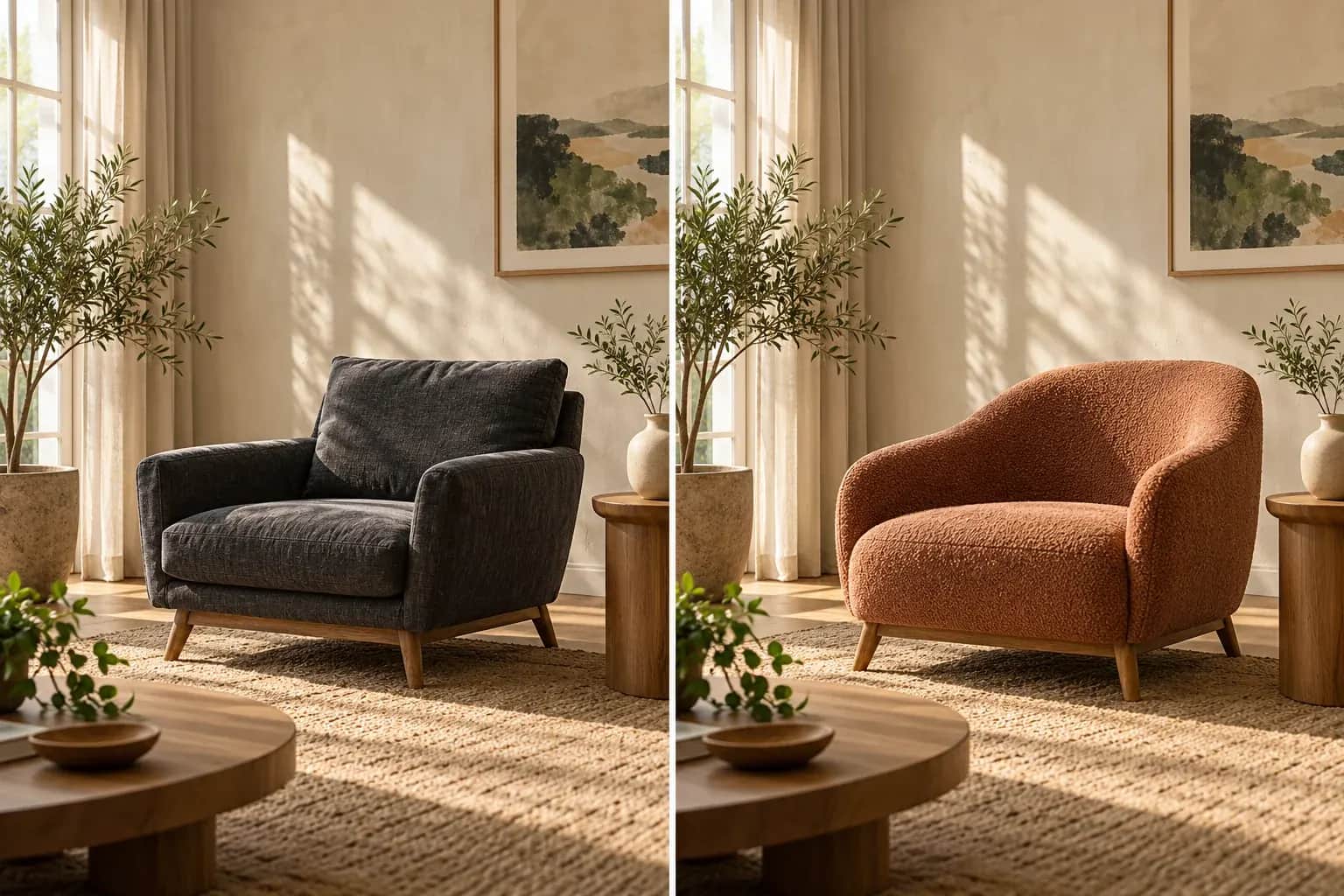
Тёмное кресло заменено терракотовым

Примерьте новую мебель к комнате

Не уверены, подойдёт ли понравившееся кресло вашей гостиной? На фотографии комнаты можно попробовать разные формы, ткани и цвета, прежде чем выбрать направление. Здесь тёмное кресло заменено округлым сиденьем терракотового цвета, которое делает уголок визуально теплее. Сравнивайте идеи для своего дома или подготовьте наглядный пример, чтобы обсудить задумку с дизайнером интерьера.

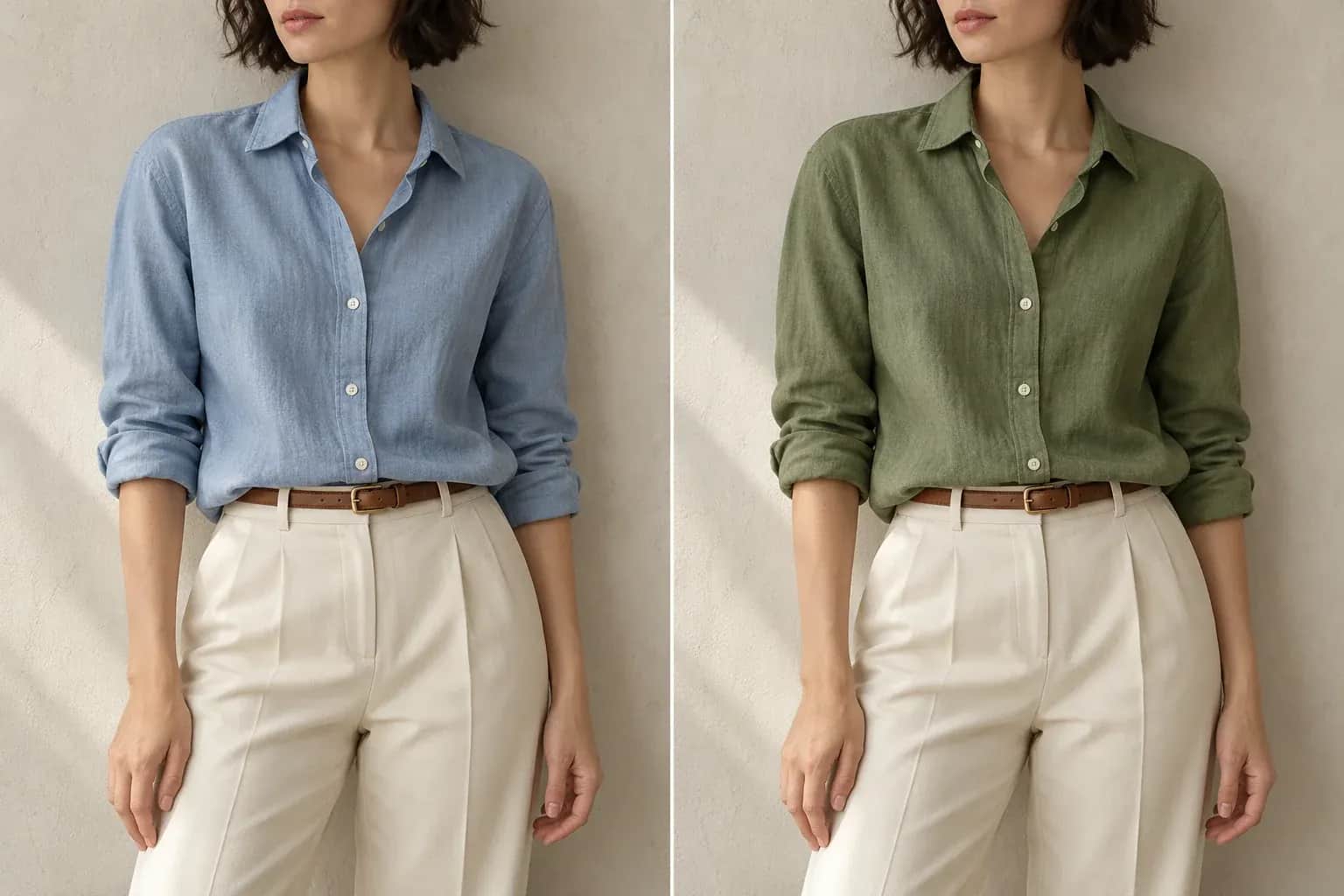
Синяя рубашка изменена на шалфейно-зелёную

Попробуйте новые цвета одежды

Другой цвет может изменить впечатление от всего образа. На любимом снимке попробуйте нейтральные, зелёные или более яркие оттенки и посмотрите, как они сочетаются с брюками и аксессуарами. В этом примере голубая рубашка становится шалфейно-зелёной. Варианты пригодятся для поиска сочетаний, подготовки модной публикации или обсуждения цветовой гаммы будущей фотосессии.

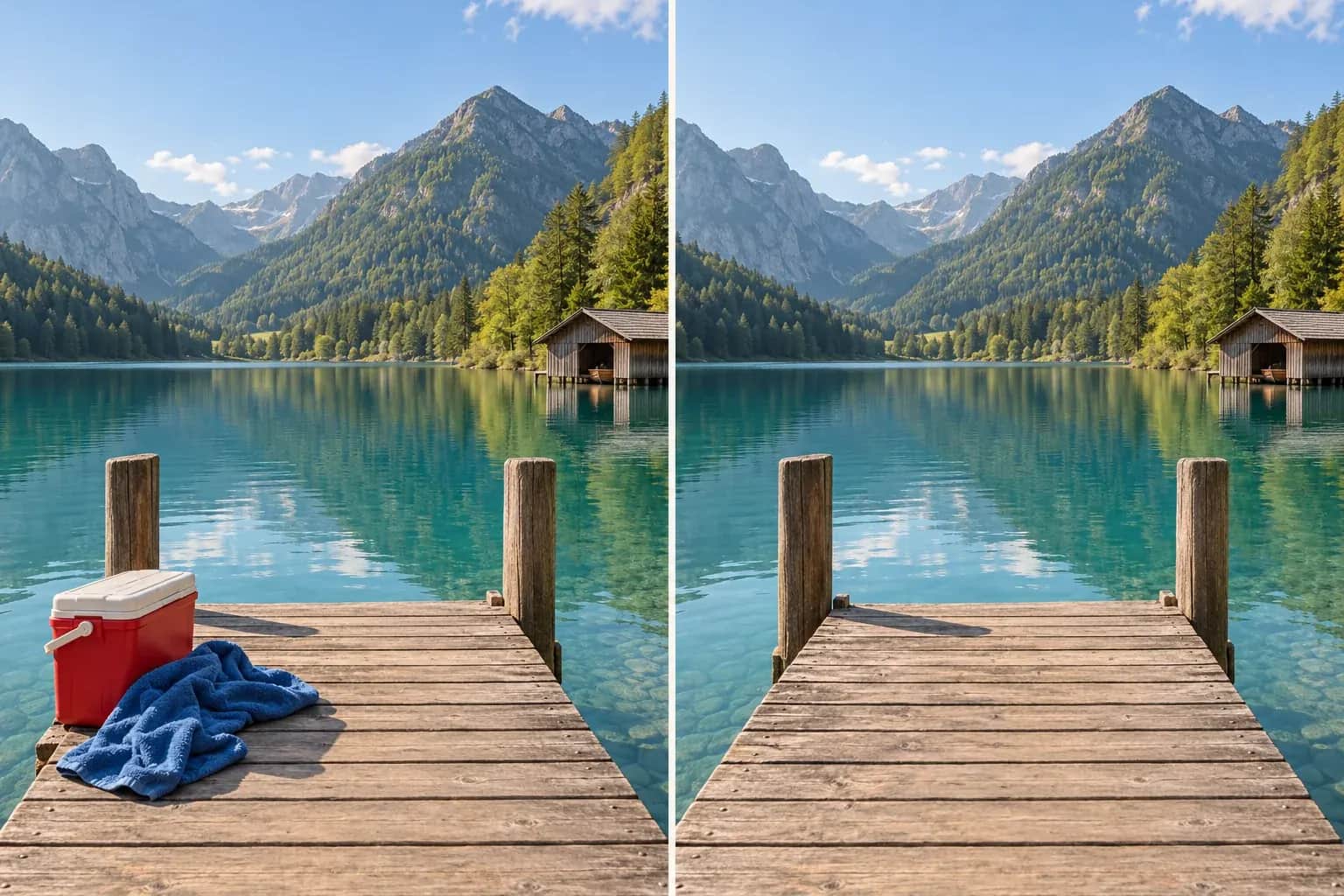
Термоконтейнер и полотенце удалены с причала у озера

Уберите лишнее с фото из поездки

Красивый пейзаж получился, но сумка, урна или случайный предмет отвлекают внимание? Попробуйте заменить их окружающим фоном, чтобы главным снова стало место, которое вы посетили. В примере с причала убраны термоконтейнер и полотенце, а в центре внимания остаётся озеро. Попробуйте такую правку на отпускных снимках для публикации, фотоальбома или рамки.

Как изменить предмет на фотографии

Не нужно осваивать сложный редактор. Выберите фото и одну вещь, которую хотите изменить, затем выполните эти три шага.

Выберите фото

Откройте AIReplace.ai и загрузите чёткое изображение JPEG, PNG или WebP; подготовить фото и выделение можно до входа в аккаунт.

Выделите и опишите

Закрасьте предмет, опишите замену или удаление и проверьте стоимость в кредитах перед генерацией.

Проверьте и скачайте

Сравните с оригиналом, осмотрите края и текстуры, затем скачайте подходящую версию.

Локальное редактирование и генеративная заливка

AI Replace объединяет локальное редактирование, текстовые описания и изображения-референсы. Это помогает находить новые варианты для готового снимка без освоения сложного редактора и организации новой фотосессии.

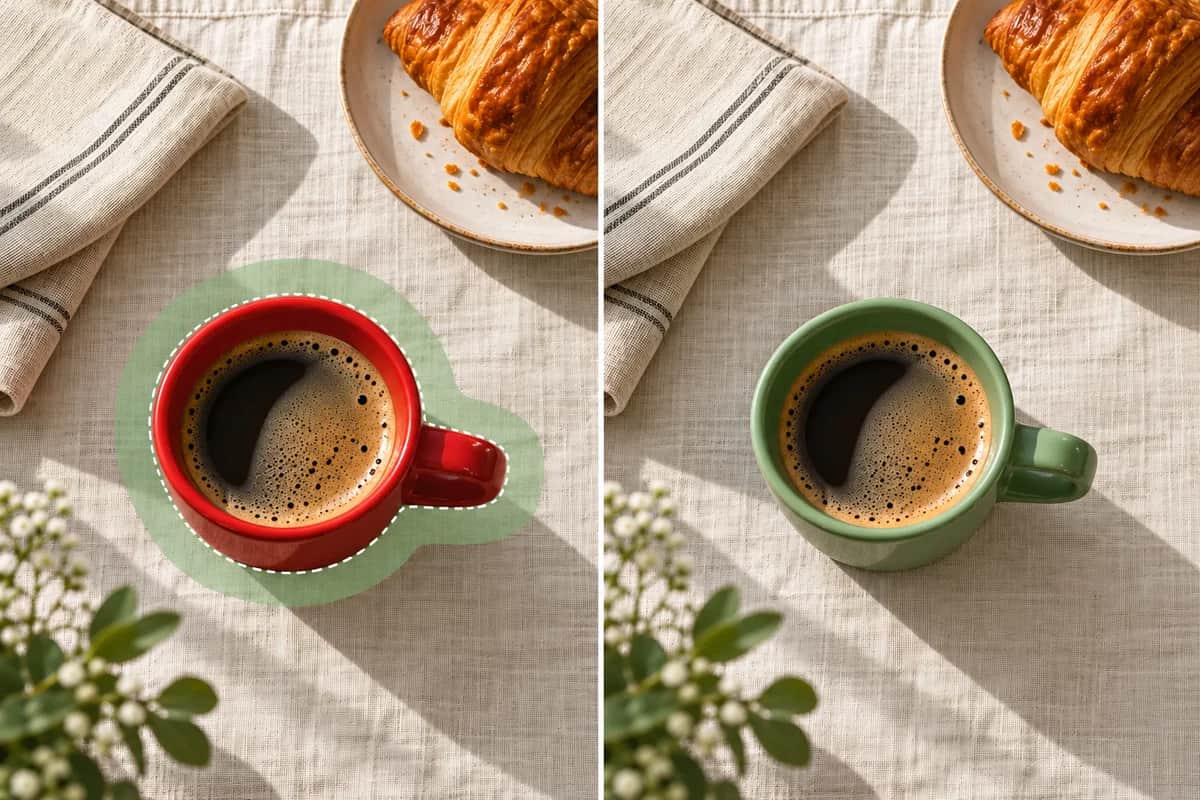
Выделенная красная кружка заменена зелёной на той же скатерти

Выделите область кистью

Замена предмета, новый цвет или другое окружение могут начинаться с одного участка фотографии. Кисть показывает ИИ, на какой области сосредоточиться. Так вы можете работать с важной деталью, используя исходный снимок как основу для изменений.

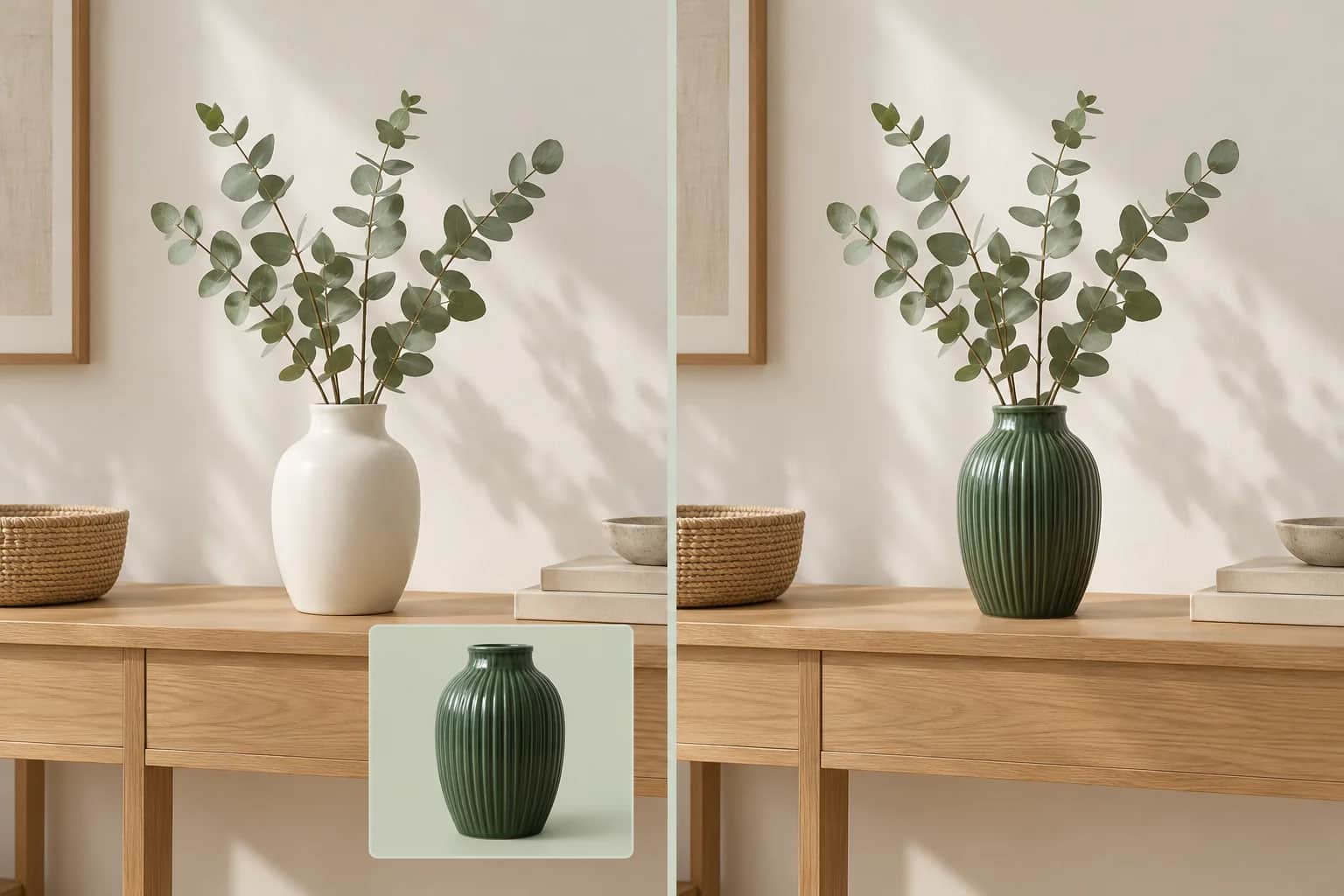
Белая ваза заменена зелёной ребристой по отдельному референсу

Задайте замену текстом и референсом

Короткое описание объясняет изменение, а референс помогает показать нужную форму, материал или стиль. Вместе они дают ИИ больше информации для воплощения идеи в изображении, без сложного ручного фотомонтажа.

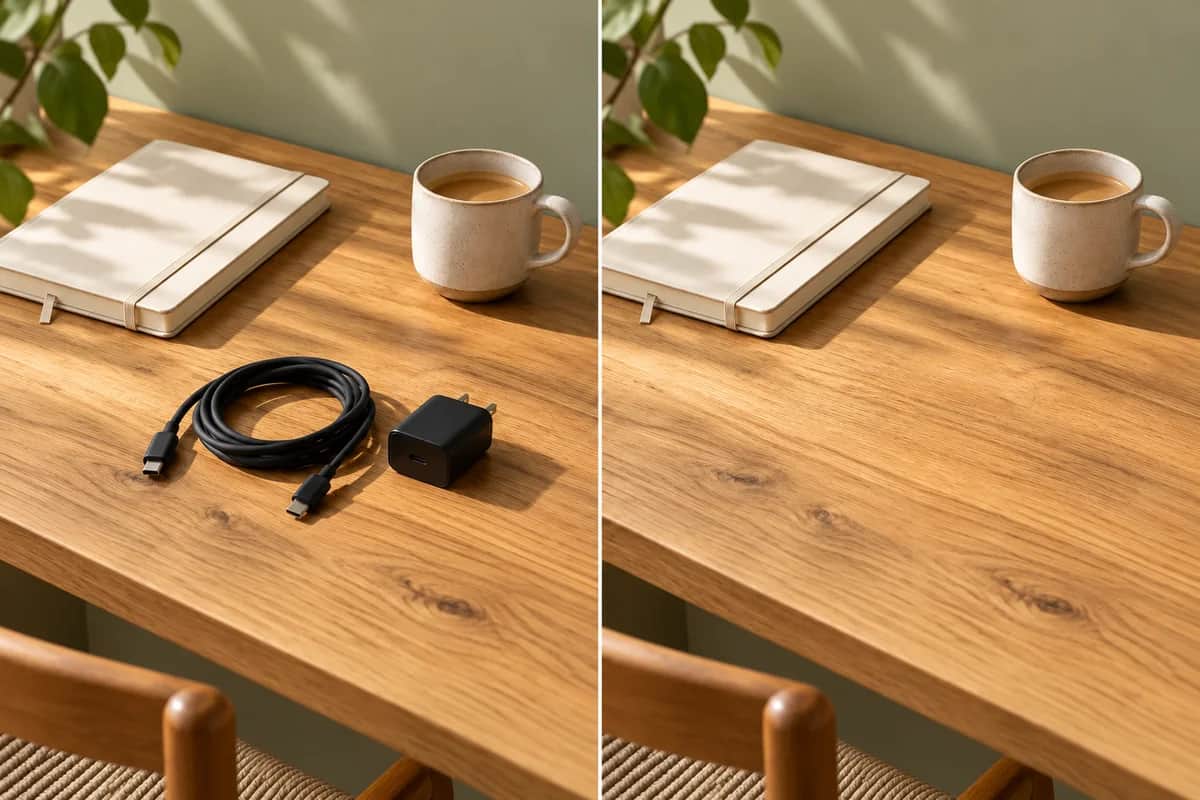
Зарядный кабель и адаптер удалены с деревянного стола

Удалите объект и заполните фон

Выделите провод или другой лишний предмет и опишите поверхность, которая должна продолжиться на его месте. ИИ предложит текстуру дерева, стены или пейзажа. Это не восстановление реальных скрытых деталей. Перед использованием проверьте стыки, тени и повторяющиеся узоры на получившемся изображении.

Вопросы о замене объектов

Узнайте, как описать замену, проверить стоимость и сохранить результат, прежде чем начать.

Что можно заменить или удалить с помощью ИИ?

AIReplace.ai заменяет предметы, удаляет лишние объекты и перерисовывает отдельные области. Выделение направляет редактирование, но не фиксирует все пиксели вокруг. Лица, надписи и соседние детали тоже могут измениться. Проверяйте результат целиком.

Какие фотографии подходят?

Начните с чётких снимков товаров, комнат, одежды или путешествий, где предмет хорошо виден и достаточно крупный. Размытие, перекрытия и сложные узоры затрудняют работу. Сохраните оригинал и сначала измените одну деталь.

Какие форматы и размеры поддерживаются?

Поддерживаются JPEG, PNG и WebP. Выбор файла на главной не устанавливает фиксированного лимита объёма или размеров в пикселях, но память браузера и сервис генерации могут ограничивать обработку. Если большой файл не открывается или не обрабатывается, попробуйте уменьшенную копию.

Какое разрешение и формат можно скачать?

Доступны 1K и 2K; размеры зависят от пропорций холста. Более высокая настройка не гарантирует восстановления настоящих деталей. Скачайте результат или экспортируйте холст в PNG. Проверьте файл перед публикацией или печатью. Бесплатные аккаунты генерируют с водяным знаком; права платного аккаунта убирают его.

Нужна ли регистрация перед началом?

Выбрать изображение и подготовить правку можно без входа в аккаунт. Войдите, когда будете готовы создать результат. При обновлении страницы неотправленные правки теряются, поэтому храните оригинал отдельно.

Это бесплатно и сколько нужно кредитов?

Новый аккаунт получает 5 пробных кредитов на 30 дней. Замена и удаление стоят 3 кредита при 1K и 4 при 2K. Кнопка показывает стоимость; повторная генерация снова расходует кредиты. Актуальные пакеты доступны по ссылке на цены внизу страницы.

Как хранятся и удаляются фотографии?

Изображения загружаются для обработки, когда вы отправляете запрос на генерацию после входа. Управлять результатами и удалять их можно в истории аккаунта. Скачайте изображения, которые хотите сохранить. Условия хранения и удаления описаны в политике конфиденциальности.

Что делать при сбое или неудачном результате?

При сбое генерации потраченные кредиты возвращаются. Завершённый результат, который не понравился, — другой случай. Уточните выделение и описание, затем проверьте стоимость новой попытки. По вопросам задач и кредитов пишите [email protected]. Возвраты покупок регулируются политикой возврата.

Попробуйте новую версию фотографии

Замените предмет или уберите то, что отвлекает внимание, и сравните результат.