Edytor zdjęć AI do zmian

Zamień przedmiot lub usuń coś, co odciąga uwagę. Zaznacz fragment zdjęcia i opisz zmianę, a obrazem referencyjnym doprecyzuj kształt, kolor lub materiał nowego elementu.

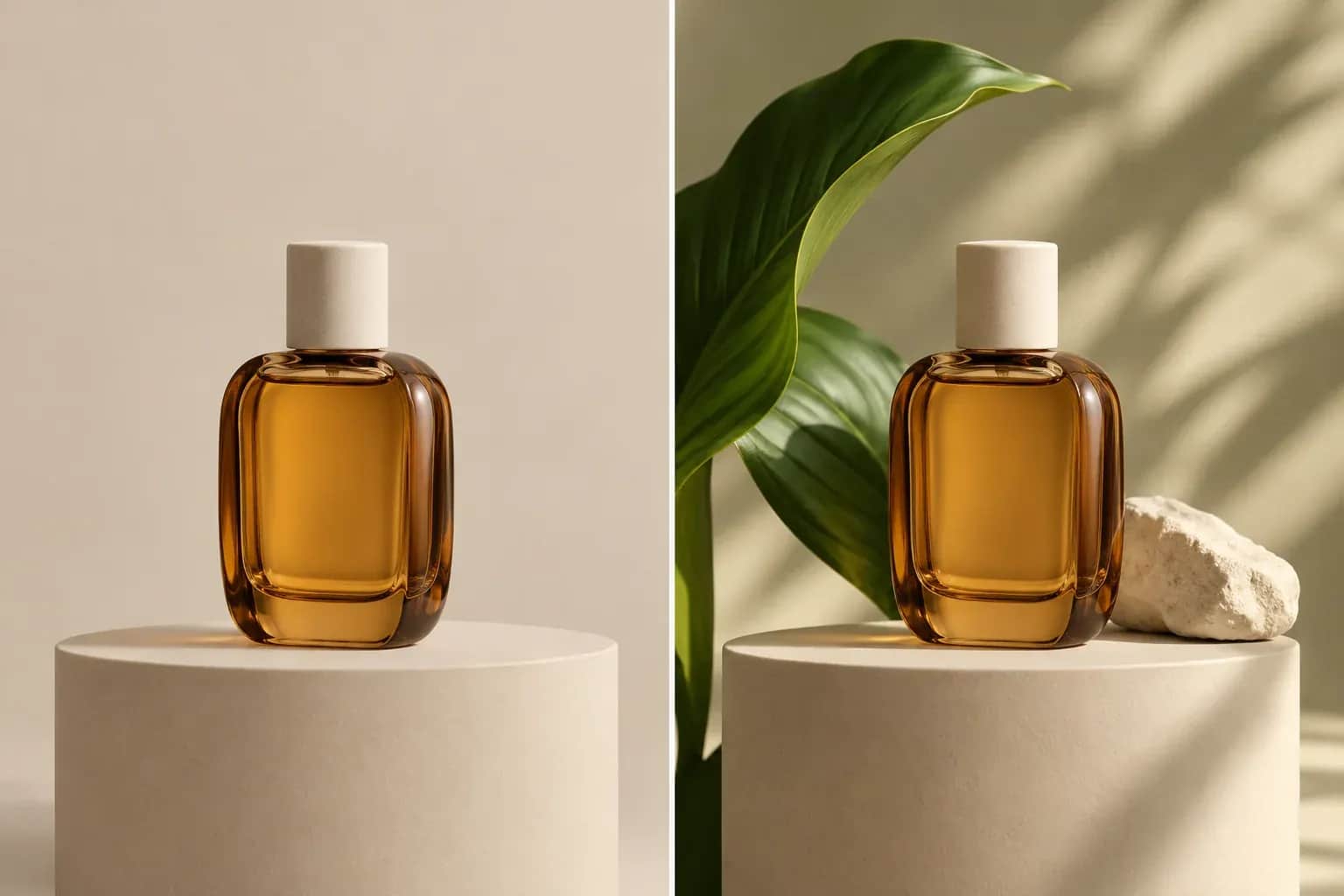
Flakon perfum z roślinami w nowej aranżacji

lub przeciągnij obraz tutaj
JPEG, PNG, WebP

Zamiana i usuwanie obiektów ze zdjęć

Zmień otoczenie produktu, wypróbuj inny fotel lub usuń zbędne przedmioty ze zdjęcia z podróży. Te porównania przed i po pokazują, jak zmiana jednego fragmentu pozwala znaleźć nowe zastosowanie dla istniejącej fotografii.

Flakon perfum z roślinami w nowej aranżacji

Odśwież zdjęcia produktów

Proste zdjęcie produktu może stać się początkiem nowej kampanii. Zamiast dotychczasowego otoczenia wypróbuj zielone liście, kamienną podstawę lub sezonowe dekoracje. W tym przykładzie rośliny nadają fotografii perfum świeży, botaniczny charakter. Wykorzystaj posiadane zdjęcie, aby porównać pomysły na karty produktów, banery promocyjne i posty w mediach społecznościowych, zanim zaplanujesz kolejną sesję.
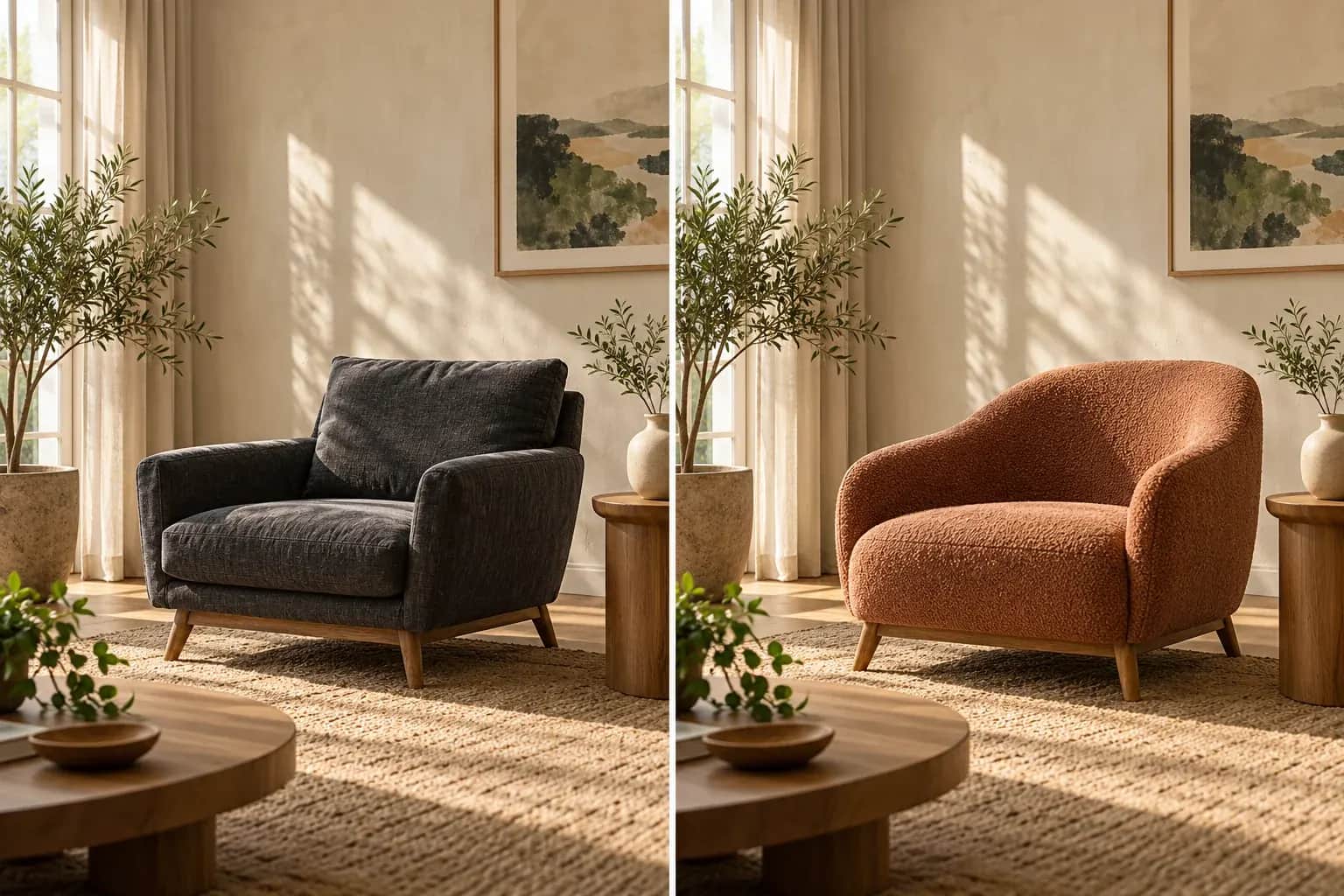
Ciemny fotel zamieniony na fotel w kolorze terakoty

Wypróbuj nowy styl mebli

Zastanawiasz się, czy upatrzony fotel pasuje do salonu? Na zdjęciu pokoju wypróbuj różne kształty, tkaniny i kolory, zanim wybierzesz kierunek aranżacji. Tutaj ciemny fotel zastąpiono zaokrąglonym siedziskiem w kolorze terakoty, które ociepla wygląd kąta. Porównaj pomysły do swojego domu albo przygotuj wizualny punkt odniesienia do rozmowy z projektantem wnętrz.

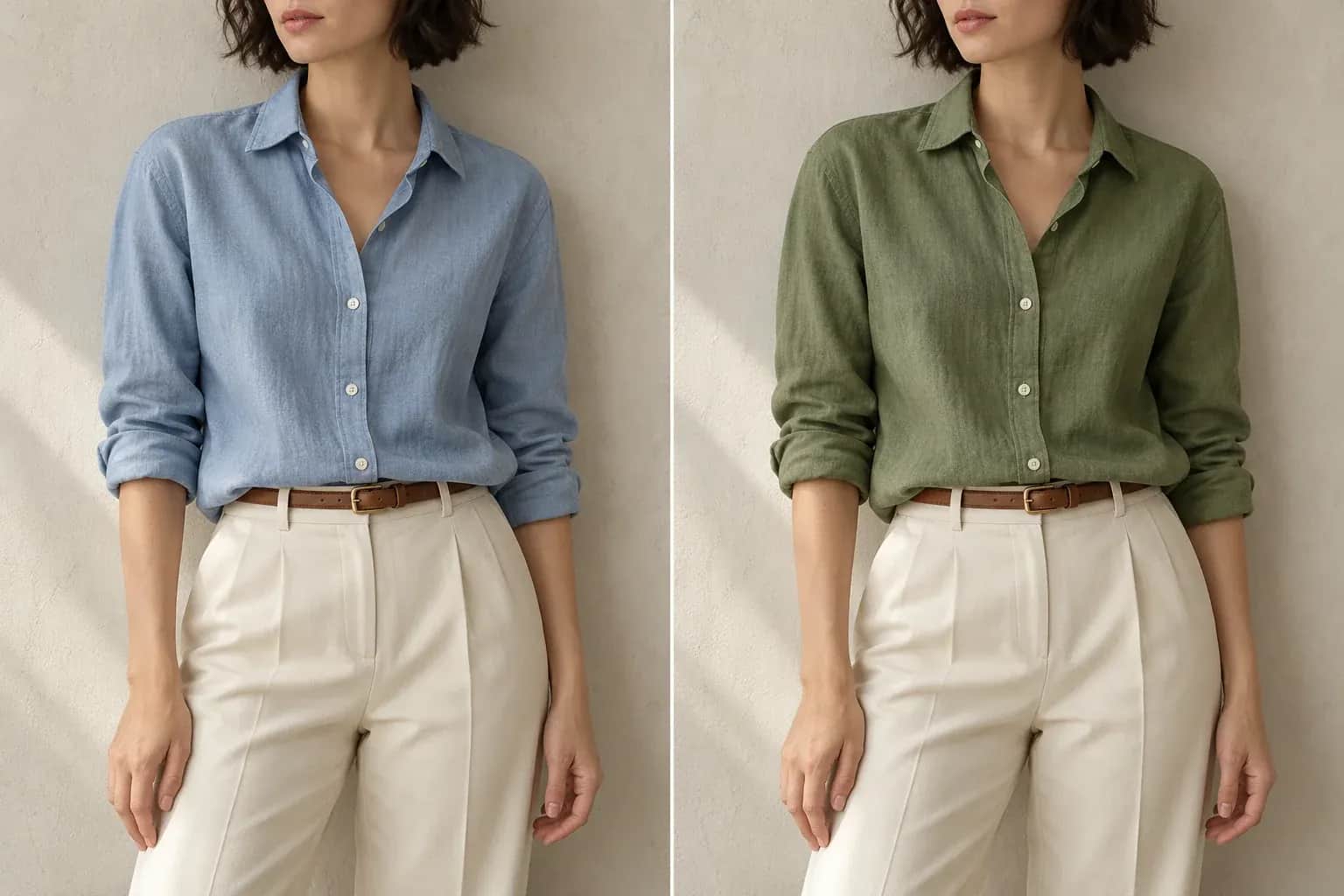
Niebieska koszula zmieniona na szałwiową zieleń

Przetestuj nowe kolory ubrań

Inny kolor może zmienić odbiór całej stylizacji. Na ulubionym zdjęciu wypróbuj neutralne odcienie, zieleń lub żywsze barwy i zobacz, jak pasują do spodni oraz dodatków. W tym przykładzie niebieska koszula staje się szałwiowozielona. Wykorzystaj warianty do szukania zestawień, planowania modowego posta lub pokazania palety kolorów przed sesją zdjęciową.

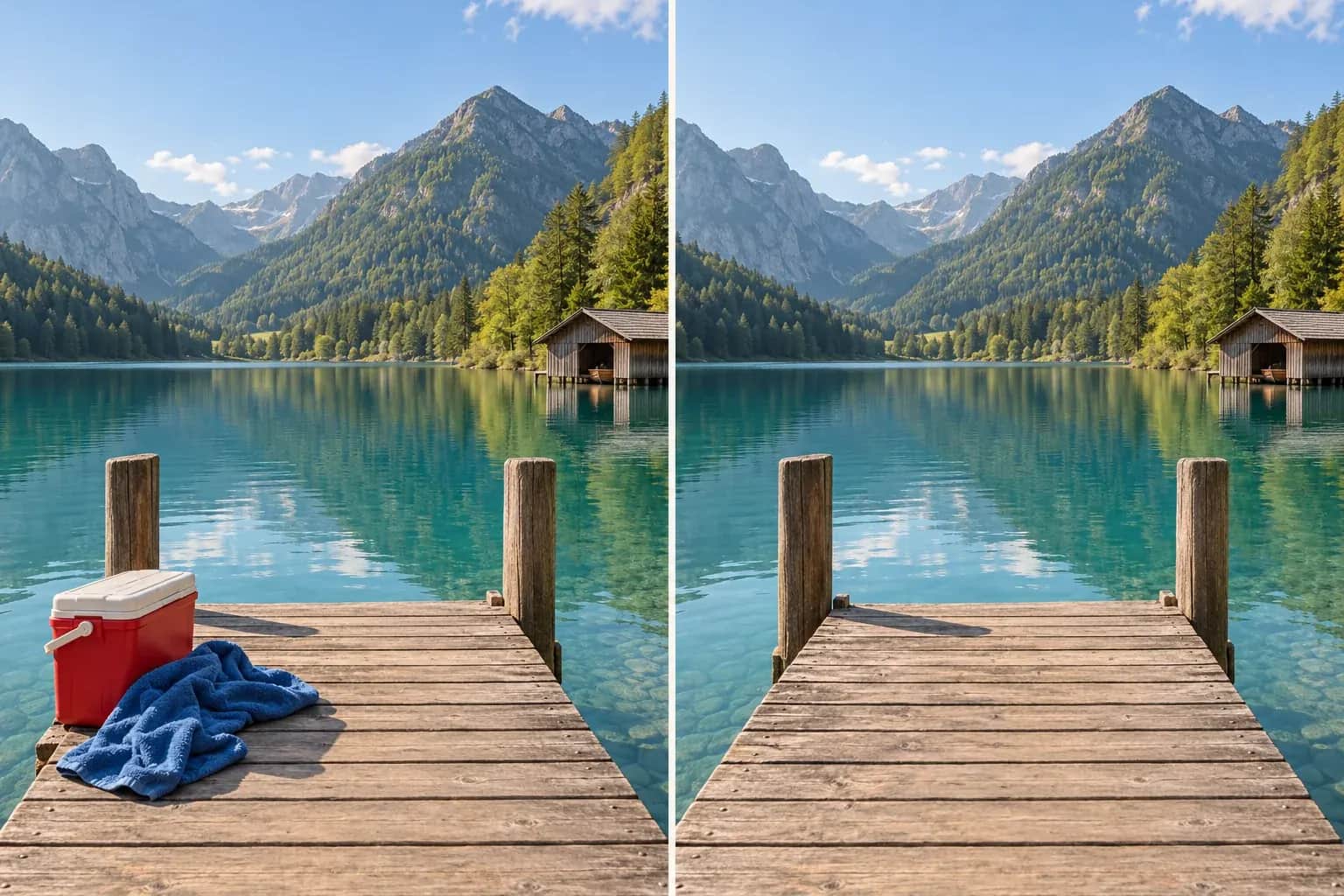
Lodówka turystyczna i ręcznik usunięte z pomostu

Uporządkuj zdjęcia z podróży

Widok jest piękny, ale torba, kosz na śmieci lub przypadkowy przedmiot odciąga uwagę? Spróbuj zastąpić go otaczającą scenerią, by odwiedzone miejsce znów stało się głównym tematem. Tutaj z pomostu znikają lodówka turystyczna i ręcznik, a uwagę przyciąga jezioro. Wypróbuj tę zmianę na wakacyjnych zdjęciach, które chcesz udostępnić, oprawić lub zachować w albumie.

Jak zmienić obiekt na zdjęciu

Nie musisz uczyć się skomplikowanego programu. Wybierz zdjęcie i jedną rzecz do zmiany, a potem wykonaj te trzy kroki.

Wybierz zdjęcie

Otwórz AIReplace.ai i prześlij wyraźny plik JPEG, PNG lub WebP; zdjęcie i zaznaczenie możesz przygotować przed zalogowaniem.

Zaznacz i opisz

Zamaluj obiekt, opisz zamianę lub usunięcie i sprawdź koszt w kredytach przed generowaniem.

Sprawdź i pobierz

Porównaj z oryginałem, obejrzyj krawędzie i tekstury, a następnie pobierz wybraną wersję.

Edycja fragmentu i wypełnienie generatywne

AI Replace łączy miejscową edycję, opisy i obrazy referencyjne. Pozwala odkrywać nowy wygląd istniejącego zdjęcia bez nauki skomplikowanego programu i planowania kolejnej sesji fotograficznej.

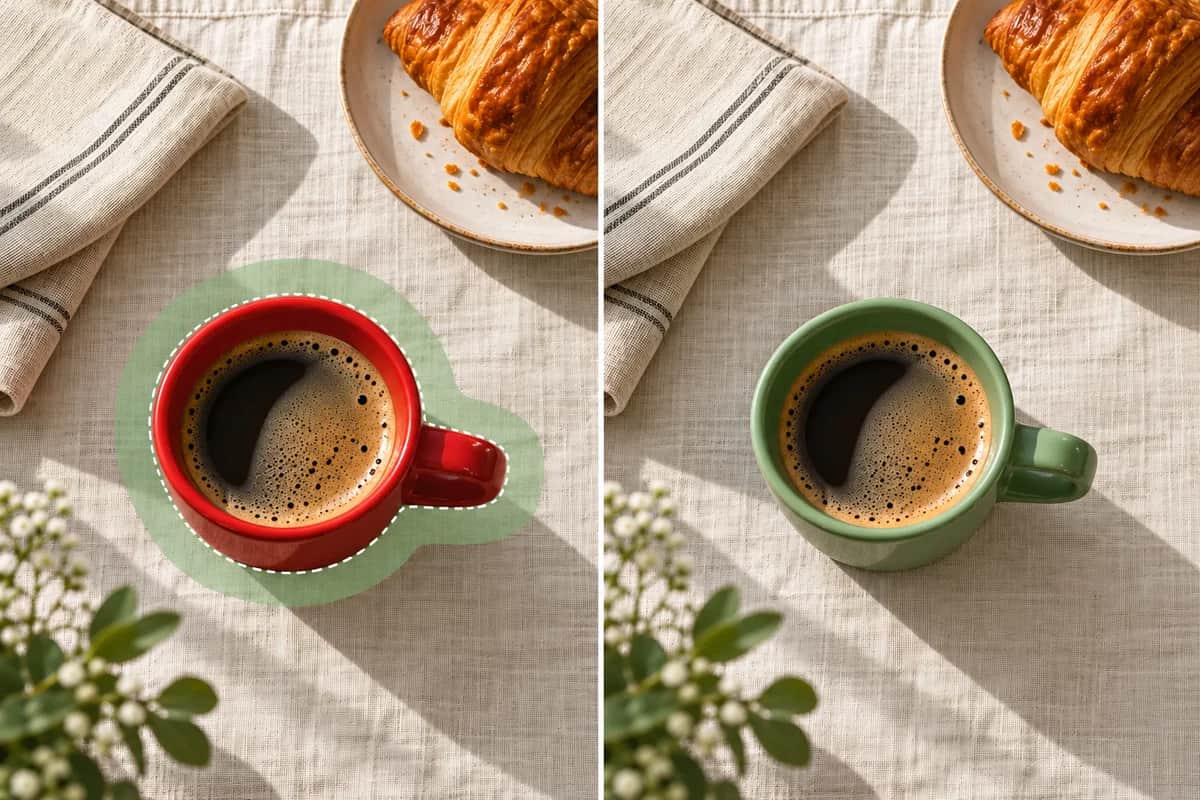
Zaznaczony czerwony kubek zamieniony na zielony na tym samym obrusie

Zaznacz pędzlem obszar do zmiany

Wymiana przedmiotu, zmiana koloru lub otoczenia może zacząć się od jednego fragmentu zdjęcia. Pędzel wskazuje AI obszar zmiany. Dzięki temu możesz skupić się na ważnym szczególe, korzystając z istniejącego zdjęcia jako punktu wyjścia.

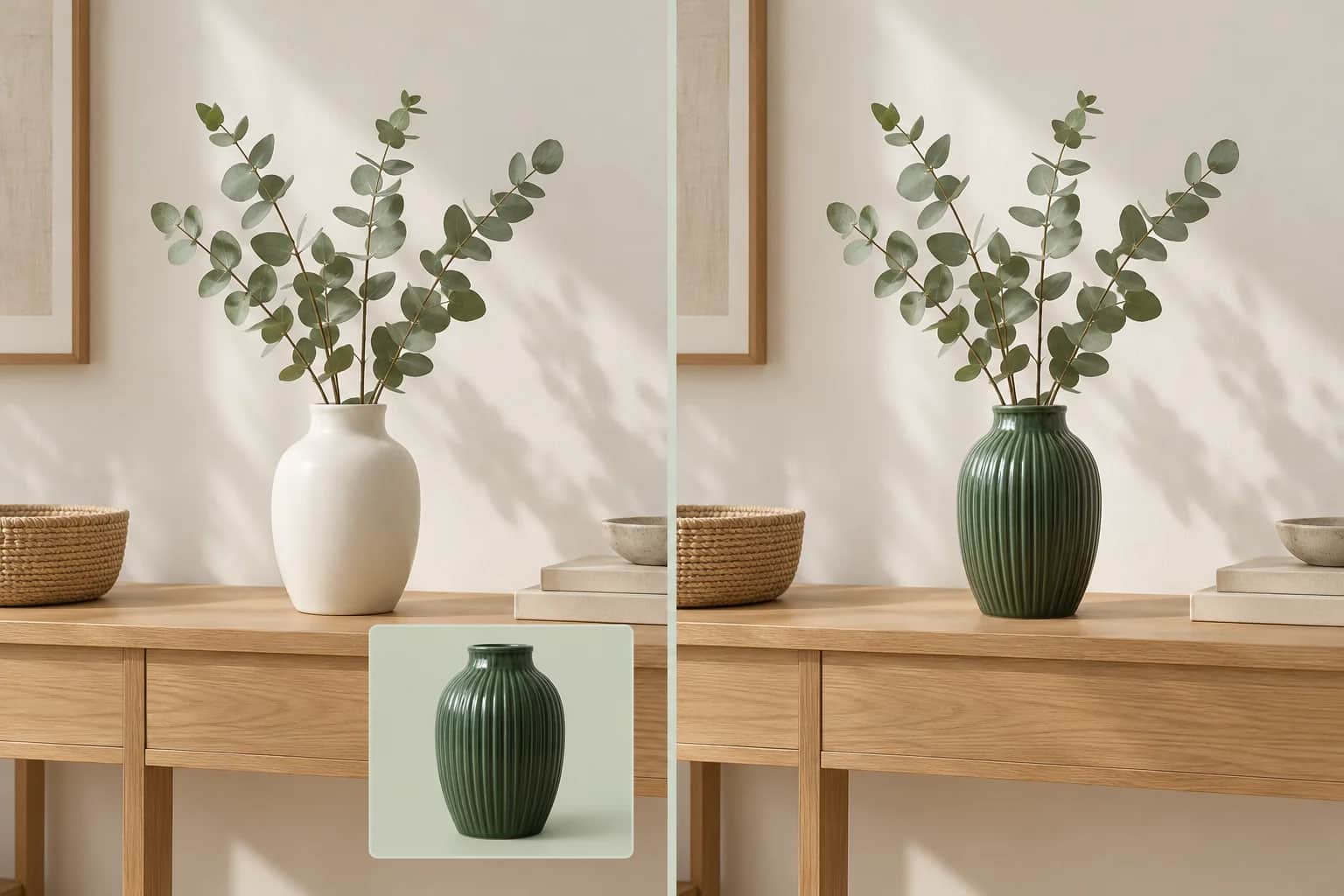
Biały wazon zamieniony na zielony żłobiony według osobnej referencji

Połącz opis z obrazem referencyjnym

Krótki opis wyjaśnia zmianę, a obraz referencyjny pomaga pokazać kształt, materiał lub styl. Razem dostarczają AI więcej wskazówek do przedstawienia pomysłu na obrazie, bez skomplikowanego ręcznego fotomontażu.

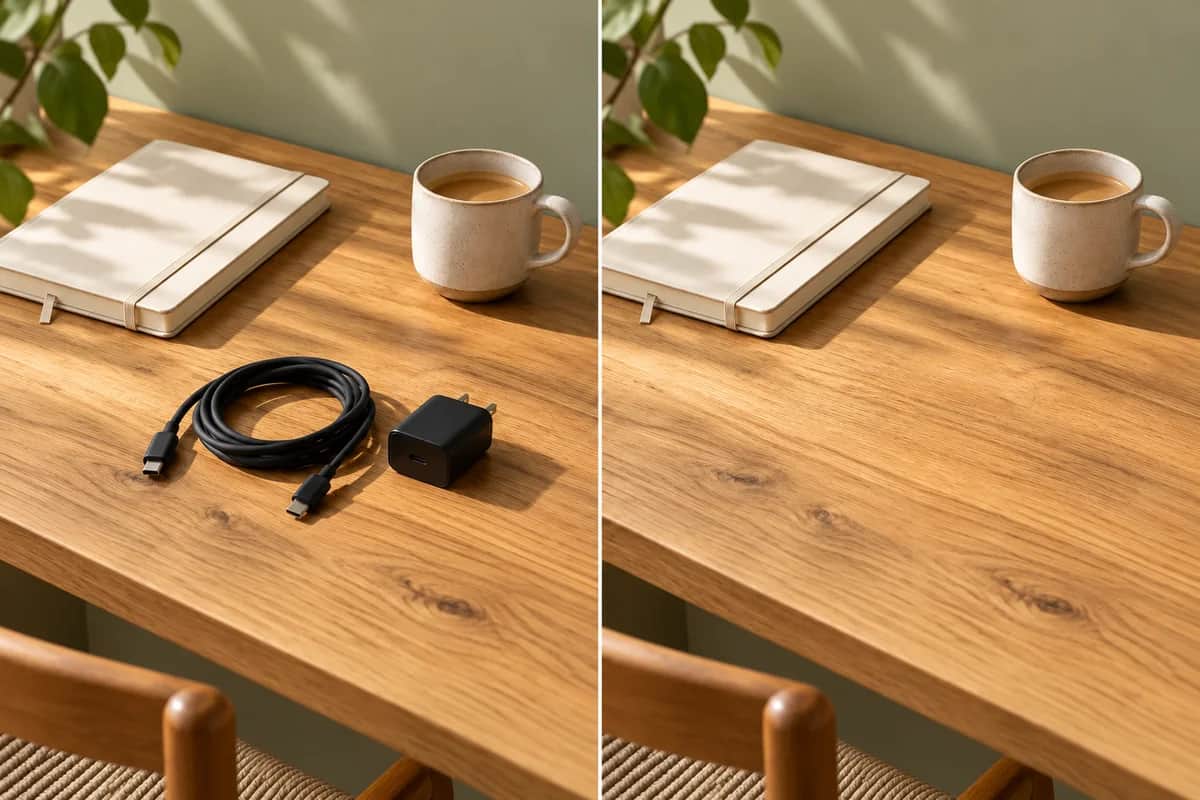
Przewód i zasilacz usunięte z drewnianego biurka

Usuń obiekt i uzupełnij tło

Zaznacz przewód lub inny zbędny przedmiot i opisz powierzchnię, która ma być widoczna po usunięciu. AI może wygenerować słoje drewna, fakturę ściany albo fragment krajobrazu. Nie odtwarza rzeczywistych zasłoniętych detali. Sprawdź łączenia, cienie i powtarzające się wzory przed użyciem zdjęcia.

Edytor zdjęć AI — pytania

Sprawdź, jak opisać zmianę, poznać koszt i zapisać wynik przed rozpoczęciem edycji.

Co potrafi ten edytor zdjęć AI?

AIReplace.ai zamienia przedmioty, usuwa niechciane obiekty i przerysowuje fragmenty zdjęcia. Zaznaczenie kieruje zmianą, lecz nie blokuje wszystkich sąsiednich pikseli. Twarze, napisy i pobliskie szczegóły również mogą się zmienić. Sprawdź cały wynik.

Jakie zdjęcia najlepiej się nadają?

Zacznij od wyraźnych zdjęć produktów, wnętrz, ubrań lub podróży, z dobrze widocznym i dostatecznie dużym obiektem. Rozmycie, nakładanie się przedmiotów i skomplikowane wzory utrudniają pracę. Zachowaj oryginał i zmieniaj jedną rzecz naraz.

Jakie formaty i rozmiary są obsługiwane?

Obsługiwane są JPEG, PNG i WebP. Wybór pliku na stronie głównej nie narzuca stałego limitu wielkości pliku ani wymiarów w pikselach. Pamięć przeglądarki i usługa generowania mogą jednak ograniczać przetwarzanie. Przy problemach spróbuj mniejszej kopii.

Jaki format i rozdzielczość mogę pobrać?

Dostępne są 1K i 2K, a wymiary wynikają z proporcji płótna. Wyższa jakość nie gwarantuje odzyskania prawdziwych detali. Pobierz wynik lub wyeksportuj płótno do PNG i sprawdź plik przed publikacją lub drukiem. Darmowe konta generują ze znakiem wodnym; uprawnienia płatnego konta go usuwają.

Czy trzeba się zarejestrować przed rozpoczęciem?

Możesz wybrać obraz i przygotować edycję bez logowania. Zaloguj się, gdy zechcesz wygenerować wynik. Odświeżenie strony usuwa niewysłane zmiany, więc zachowaj oryginał osobno.

Czy narzędzie jest darmowe?

Nowe konta otrzymują 5 kredytów próbnych ważnych 30 dni. Zamiana i usuwanie kosztują 3 kredyty przy 1K i 4 przy 2K. Przycisk pokazuje koszt, a ponowne generowanie zużywa kolejne kredyty. Aktualne pakiety znajdziesz w cenniku w stopce.

Jak zdjęcia są zapisywane i usuwane?

Obrazy są przesyłane do przetworzenia po zalogowaniu i wysłaniu żądania generowania. Wynikami możesz zarządzać i usuwać je w historii konta. Pobierz obrazy, które chcesz zachować; szczegóły przechowywania i usuwania znajdziesz w polityce prywatności.

Co zrobić w razie błędu lub niezadowolenia z wyniku?

Nieudane generowanie zwraca zużyte kredyty. Ukończony, ale niepasujący wynik to inna sytuacja. Doprecyzuj zaznaczenie i opis oraz sprawdź koszt przed ponowną próbą. Problemy z zadaniami lub kredytami zgłoś na [email protected]. Zwroty zakupów opisuje polityka zwrotów.

Jedna zmiana, nowa wersja zdjęcia

Zamień przedmiot lub usuń rozpraszający element i porównaj efekt.