Een object vervangen met AI

Probeer een ander voorwerp of haal een afleiding uit je foto. Markeer het gebied, beschrijf de wijziging en voeg een referentiebeeld toe om vorm, materiaal of kleur te verduidelijken.

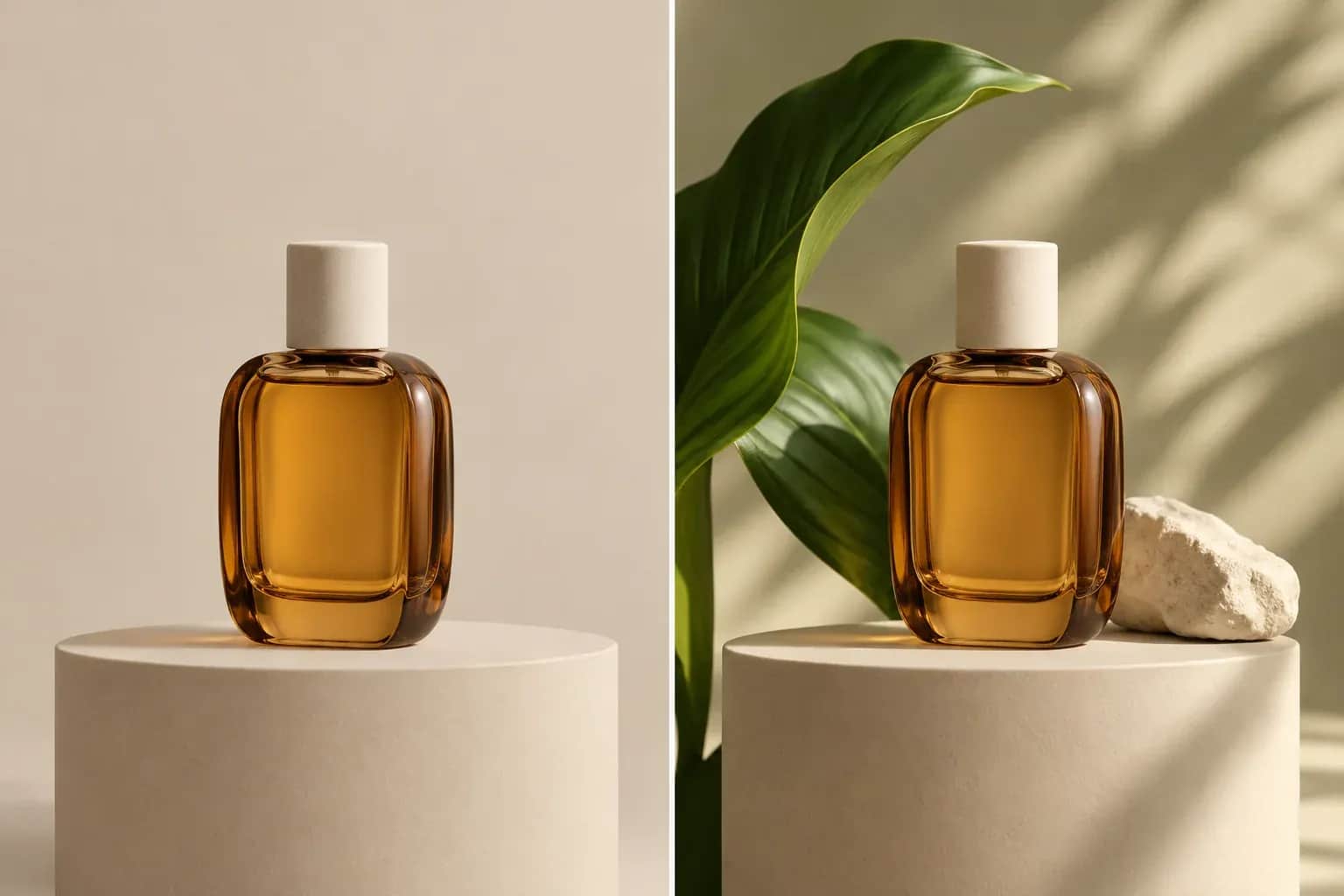
Parfumfles met planten in de nieuwe omgeving

of sleep een afbeelding hierheen
JPEG, PNG, WebP

Een object vervangen in je foto’s

Geef een product een nieuwe omgeving, probeer een andere stoel of verwijder storende spullen uit een vakantiefoto. Deze voor-en-na-voorbeelden laten zien hoe een gerichte aanpassing een bestaande foto nieuwe mogelijkheden geeft.

Parfumfles met planten in de nieuwe omgeving

Vernieuw je productfoto’s

Een eenvoudige productfoto kan het begin zijn van een nieuwe campagne. Probeer groene bladeren, een stenen voetstuk of seizoensdecoratie in plaats van de oorspronkelijke omgeving. In dit voorbeeld geven planten de parfumfoto een frisse, botanische uitstraling. Verken met een bestaande foto ideeën voor je webshop, actiebanners en sociale media voordat je een nieuwe fotosessie plant.
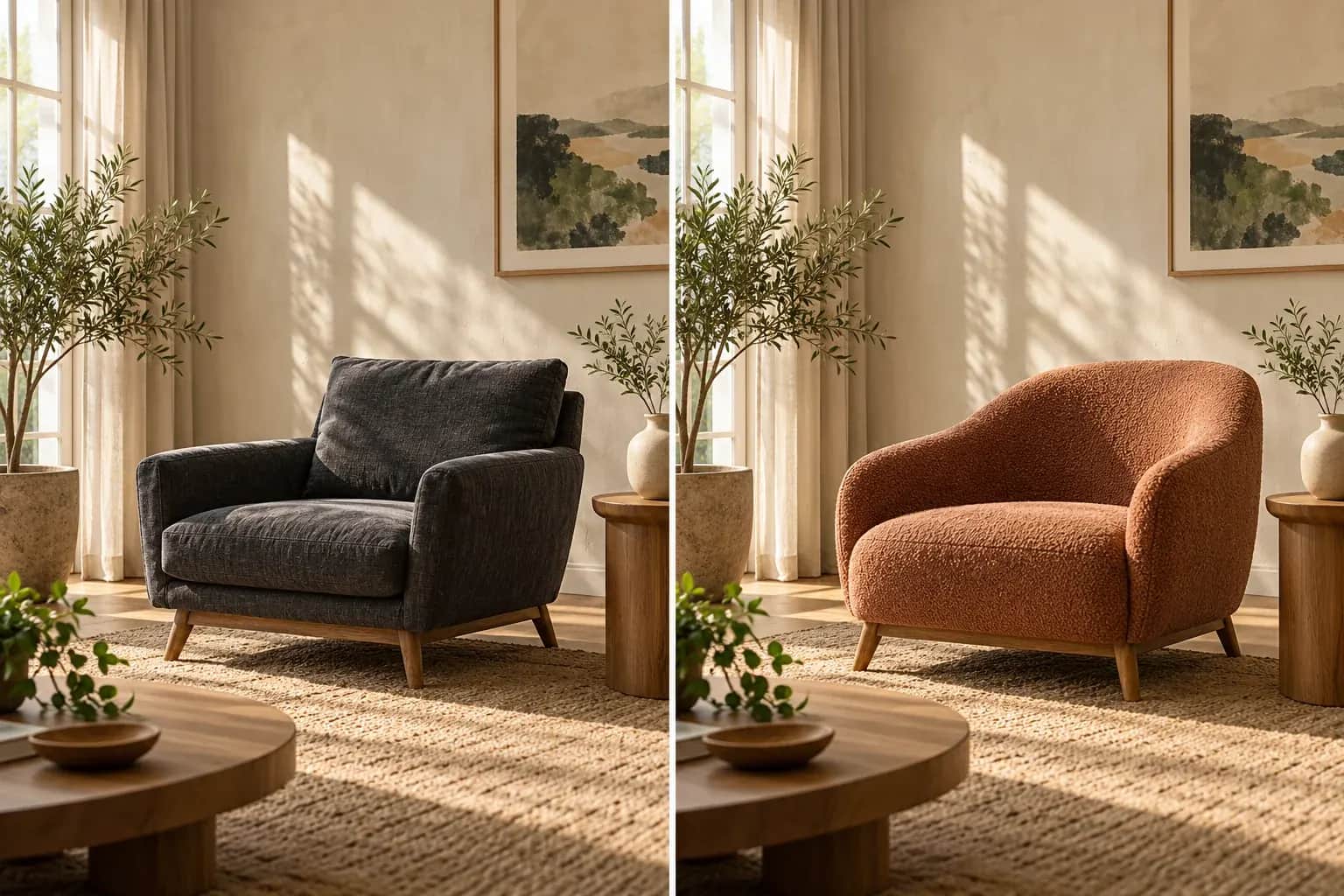
Donkere fauteuil vervangen door een terracottakleurige stoel

Probeer een nieuwe meubelstijl

Vraag je je af of die andere fauteuil in je woonkamer past? Gebruik een foto van de ruimte om vormen, stoffen en kleuren te proberen voordat je een richting kiest. Hier maakt een donkere fauteuil plaats voor een gebogen terracottakleurige stoel, waardoor de hoek warmer oogt. Vergelijk ideeën voor je eigen huis of maak een beeldreferentie om met een interieurontwerper te bespreken.

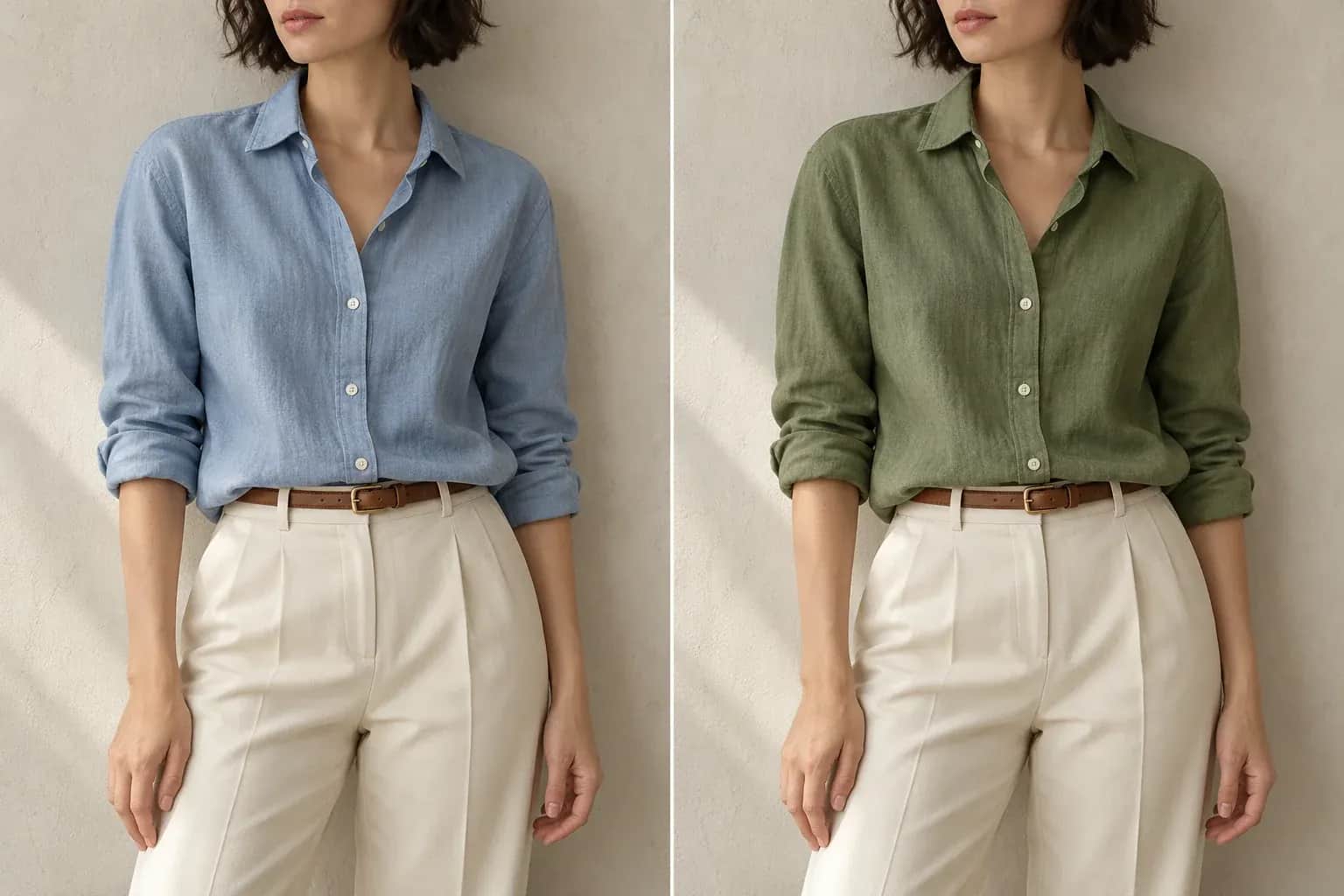
Blauw overhemd veranderd naar saliegroen

Probeer nieuwe kledingkleuren

Een andere kleur kan de uitstraling van een hele outfit veranderen. Probeer neutrale tinten, groen of fellere kleuren op een foto die je mooi vindt en bekijk hoe ze bij de broek en accessoires passen. In dit voorbeeld wordt een blauw overhemd saliegroen. Gebruik de varianten voor nieuwe combinaties, een modepost of om een kleurenpalet voor een fotosessie te laten zien.

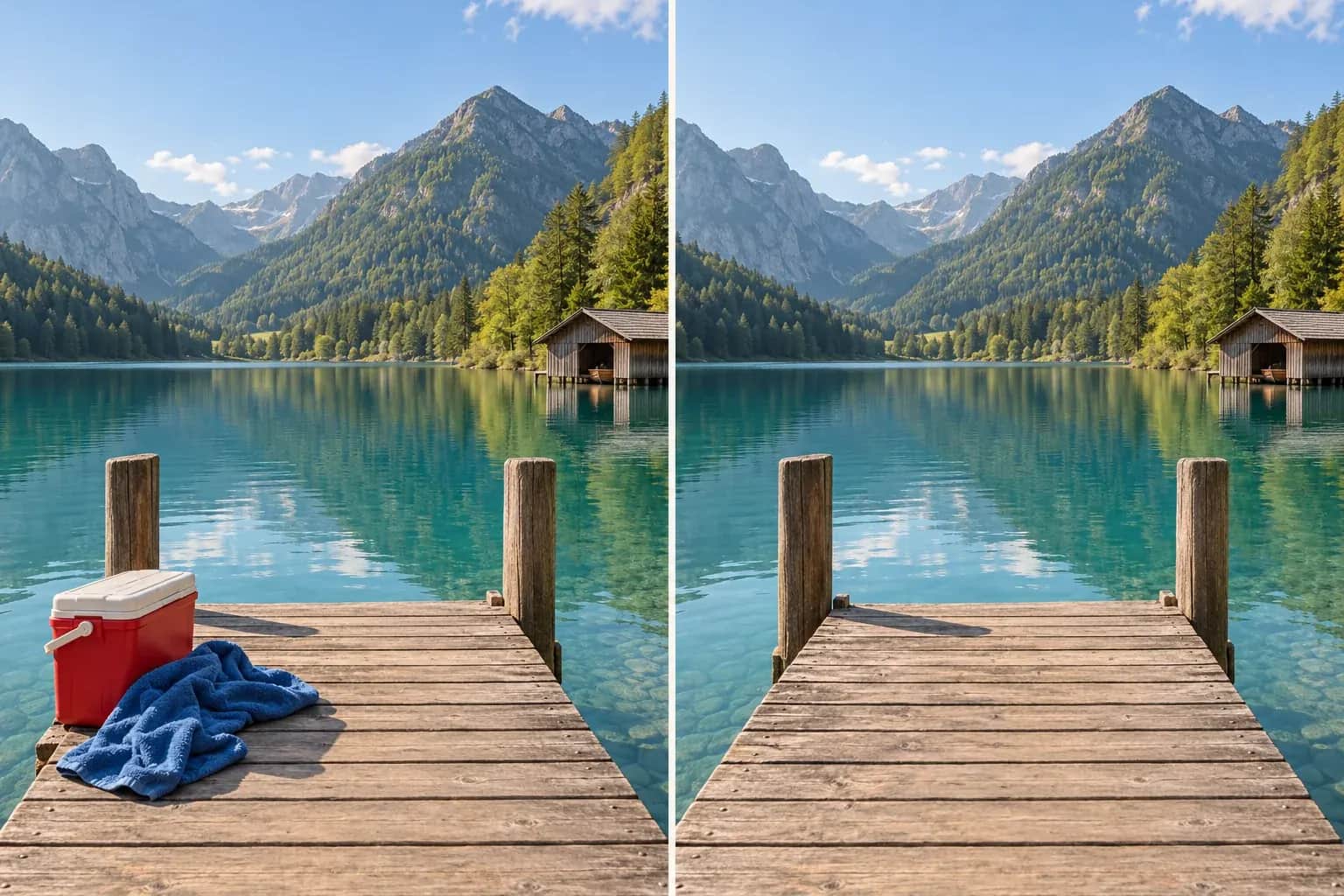
Koelbox en handdoek verwijderd van een steiger

Ruim je vakantiefoto’s op

Het uitzicht is prachtig, maar een tas, afvalbak of los voorwerp trekt de aandacht? Probeer zulke spullen te vervangen door de omgeving, zodat de plek die je bezocht weer centraal staat. Hier verdwijnen de koelbox en handdoek van de steiger en komt het meer beter naar voren. Probeer het bij vakantiefoto’s die je wilt delen, inlijsten of in een album bewaren.

Zo verander of verwijder je een object

Je hoeft geen ingewikkeld programma te leren. Kies een foto en één ding dat je wilt veranderen en volg deze drie stappen.

Kies een foto

Open AIReplace.ai en upload een scherpe JPEG, PNG of WebP; je kunt de afbeelding en selectie voorbereiden voordat je inlogt.

Markeer en beschrijf

Bestrijk het object, beschrijf de vervanging of verwijdering en controleer de credits voordat je genereert.

Controleer en download

Vergelijk met het origineel, bekijk randen en structuren en download de versie die je wilt bewaren.

Lokaal bewerken en generatief vullen

AI Replace combineert gerichte bewerkingen met beschrijvingen en referentiebeelden. Ontdek een nieuwe uitstraling voor een bestaande foto, zonder eerst een ingewikkeld programma te leren of een nieuwe fotoshoot te plannen.

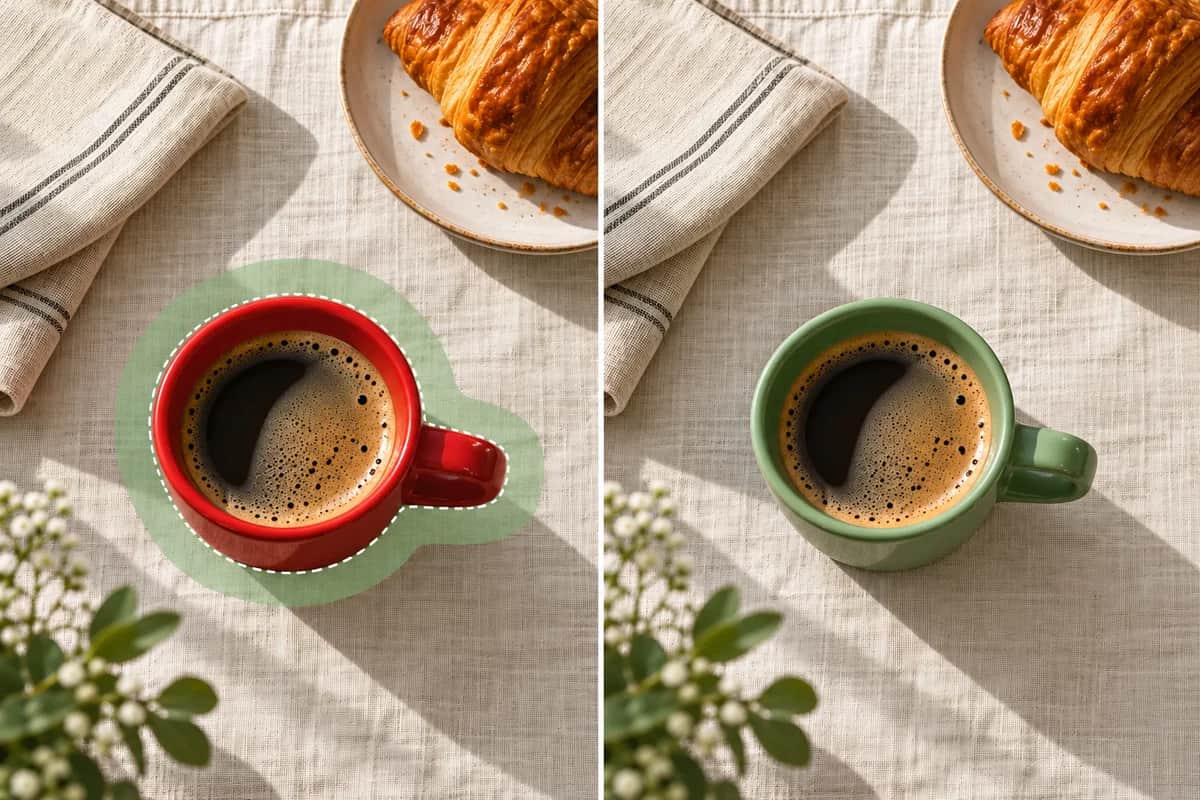
Geselecteerde rode mok vervangen door een groene op hetzelfde tafelkleed

Markeer het te bewerken gebied met de kwast

Een ander voorwerp, een nieuwe kleur of een andere omgeving kan beginnen bij één deel van de foto. Het penseel laat de AI zien waar de verandering moet komen. Zo kun je je richten op het belangrijke detail, met je bestaande foto als basis.

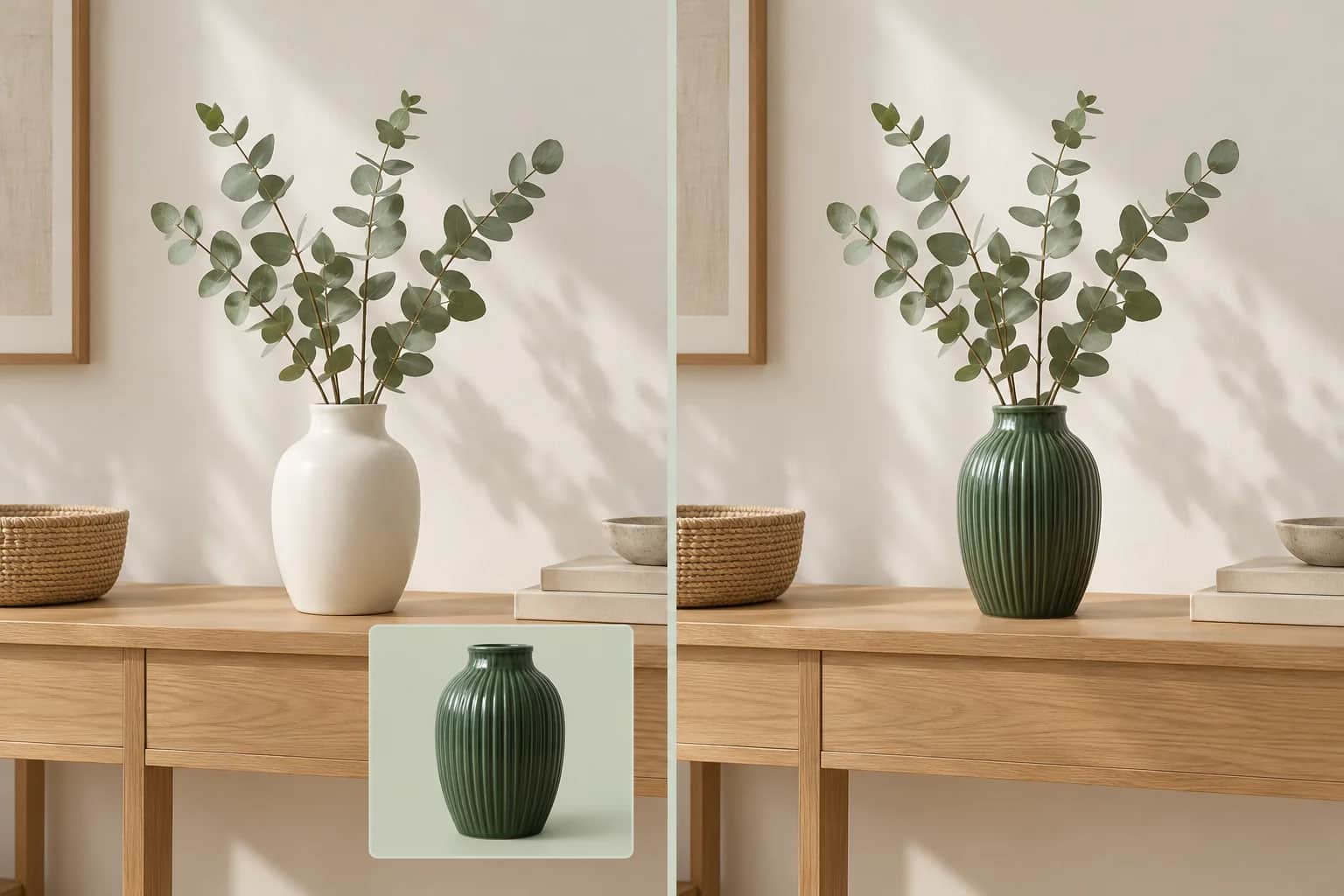
Witte vaas vervangen door een groene geribbelde vaas met apart referentiebeeld

Geef richting met tekst en een referentiebeeld

Een korte beschrijving legt de verandering uit, terwijl een referentiebeeld de gewenste vorm, het materiaal of de stijl verduidelijkt. Samen geven ze de AI meer houvast om je idee zichtbaar te maken, zonder ingewikkelde handmatige fotomontage.

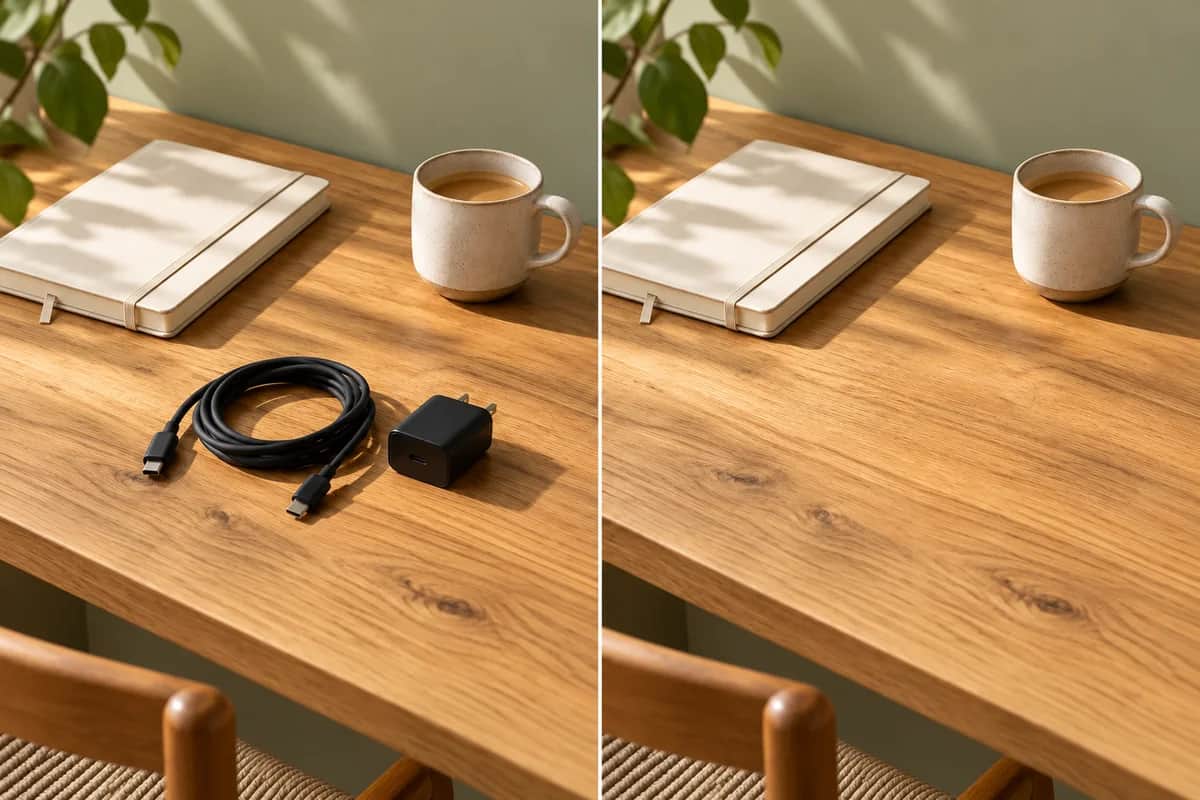
Laadkabel en adapter verwijderd van een houten bureau

Verwijder objecten en vul de ruimte op

Markeer kabels of andere afleidingen en beschrijf hoe de tafel, muur of omgeving moet doorlopen. Generatief vullen stelt houtnerven en andere structuren voor. Het haalt niet terug wat werkelijk achter het object zat. Controleer daarom overgangen, schaduwen en herhaalde patronen voordat je de foto gebruikt.

Vragen over objecten vervangen

Lees hoe je een wijziging beschrijft, de kosten controleert en het resultaat opslaat.

Wat kan ik met AI vervangen of verwijderen?

AIReplace.ai vervangt objecten, verwijdert afleidingen en tekent delen van een foto opnieuw. De selectie stuurt de bewerking, maar zet omliggende pixels niet volledig vast. Gezichten, tekst en naburige details kunnen veranderen. Controleer het hele resultaat.

Welke foto’s zijn geschikt?

Begin met scherpe product-, interieur-, kleding- of reisfoto’s waarop het object duidelijk en groot genoeg zichtbaar is. Vervaging, overlap, kleine objecten en ingewikkelde patronen maken de bewerking lastiger. Bewaar het origineel en verander eerst één ding.

Welke formaten en groottes worden ondersteund?

JPEG, PNG en WebP worden ondersteund. De bestandskiezer op de homepage legt geen vaste bestands- of pixelgrens op, maar browsergeheugen en de generatiedienst kunnen de verwerking beperken. Probeer bij problemen een kleinere kopie van de foto.

Welke resolutie en welk formaat krijg ik?

Je kunt 1K, 2K of 4K kiezen, met afmetingen volgens de canvasverhouding. Een hogere instelling garandeert geen herstel van echte details. Download het resultaat of exporteer het canvas als PNG. Controleer het bestand voor publicatie of drukwerk. Gratis accounts genereren met een watermerk; de rechten van een betaald account verwijderen het.

Moet ik eerst een account maken?

Je kunt een afbeelding kiezen en de bewerking voorbereiden zonder in te loggen. Log in wanneer je het resultaat wilt genereren. Vernieuwen van de pagina wist bewerkingen die je nog niet hebt ingediend, dus bewaar het origineel apart.

Is het gratis en wat kosten credits?

Nieuwe accounts krijgen 5 proefcredits die 30 dagen geldig zijn. Vervangen en verwijderen kosten 3 credits bij 1K, 4 bij 2K en 6 bij 4K. De knop toont de kosten; opnieuw genereren kost opnieuw credits. Bekijk actuele pakketten via Prijzen in de footer.

Hoe worden mijn foto’s bewaard en verwijderd?

Afbeeldingen worden voor verwerking geüpload wanneer je na het inloggen een generatie indient. Je kunt resultaten beheren of verwijderen in de accountgeschiedenis. Download wat je wilt bewaren; lees het privacybeleid voor details over opslag en verwijdering.

Wat als genereren mislukt of het resultaat tegenvalt?

Bij een mislukte generatie worden gebruikte credits teruggegeven. Een voltooid maar ongewenst resultaat is een andere situatie. Verfijn selectie en beschrijving en controleer de kosten voor een nieuwe poging. Taak- of creditproblemen: [email protected]. Voor aankopen geldt het terugbetalingsbeleid.

Maak een nieuwe versie van je foto

Vervang een voorwerp of verwijder een afleiding en bekijk het verschil.