Sostituire oggetti con IA

Cambia un elemento o rimuovi una distrazione dalla foto. Seleziona la zona con il pennello, descrivi la modifica e aggiungi un’immagine di riferimento per chiarire forme e materiali.

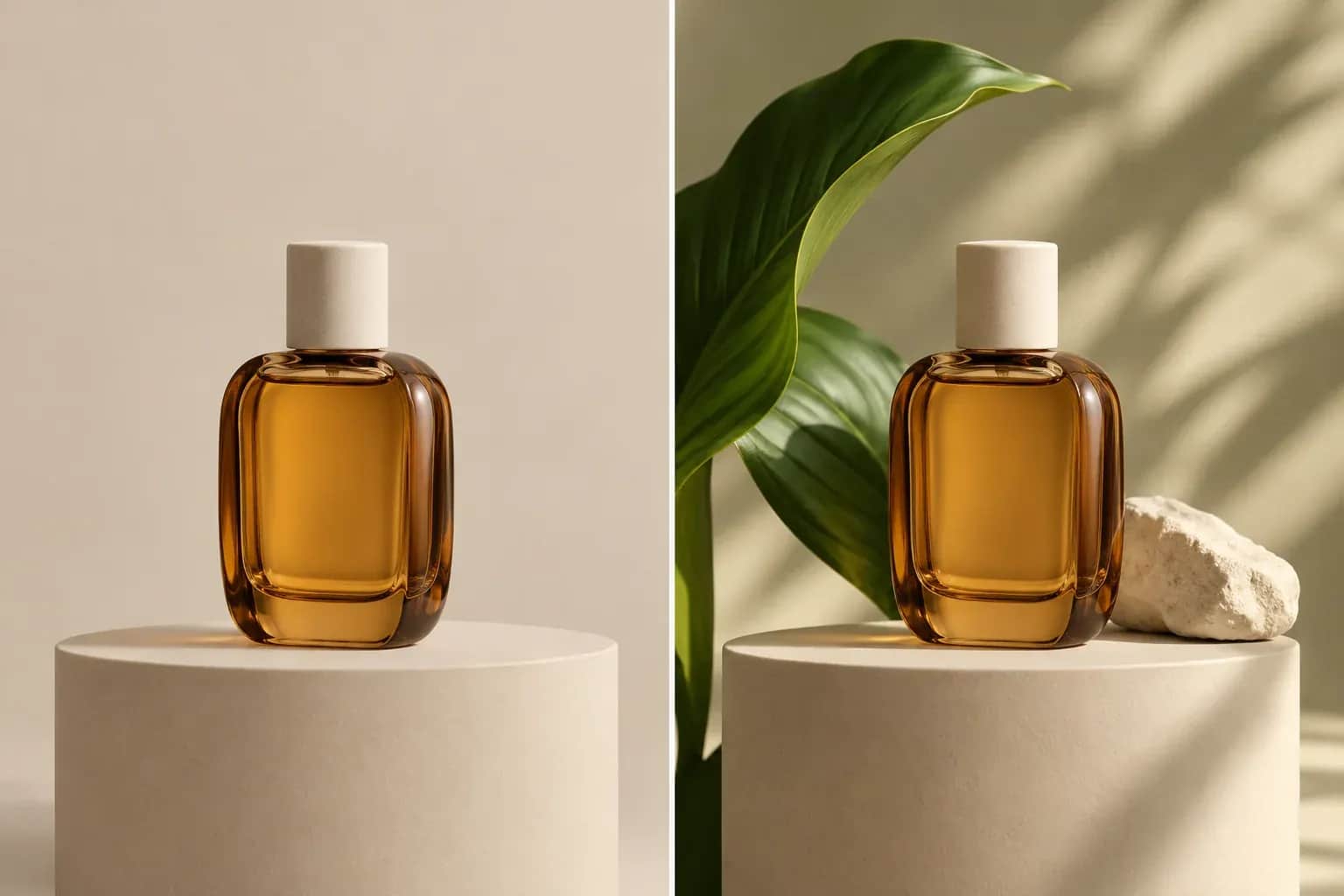
Flacone di profumo con piante nella nuova ambientazione

oppure trascina un’immagine qui
JPEG, PNG, WebP

Sostituire oggetti nelle foto di ogni giorno

Cambia l’ambientazione di un prodotto, prova un’altra poltrona o elimina gli oggetti che distraggono in una foto di viaggio. Questi confronti prima e dopo mostrano come una modifica mirata possa dare un nuovo uso a una foto.

Flacone di profumo con piante nella nuova ambientazione

Rinnova le tue foto di prodotto

Una semplice foto può essere il punto di partenza per una nuova campagna. Prova foglie verdi, una base in pietra o decorazioni stagionali al posto dell’ambientazione originale. In questo esempio, le piante danno al profumo un’atmosfera fresca e botanica. Esplora idee per il negozio, i banner promozionali e i social usando una foto che hai già, prima di organizzare un altro servizio.
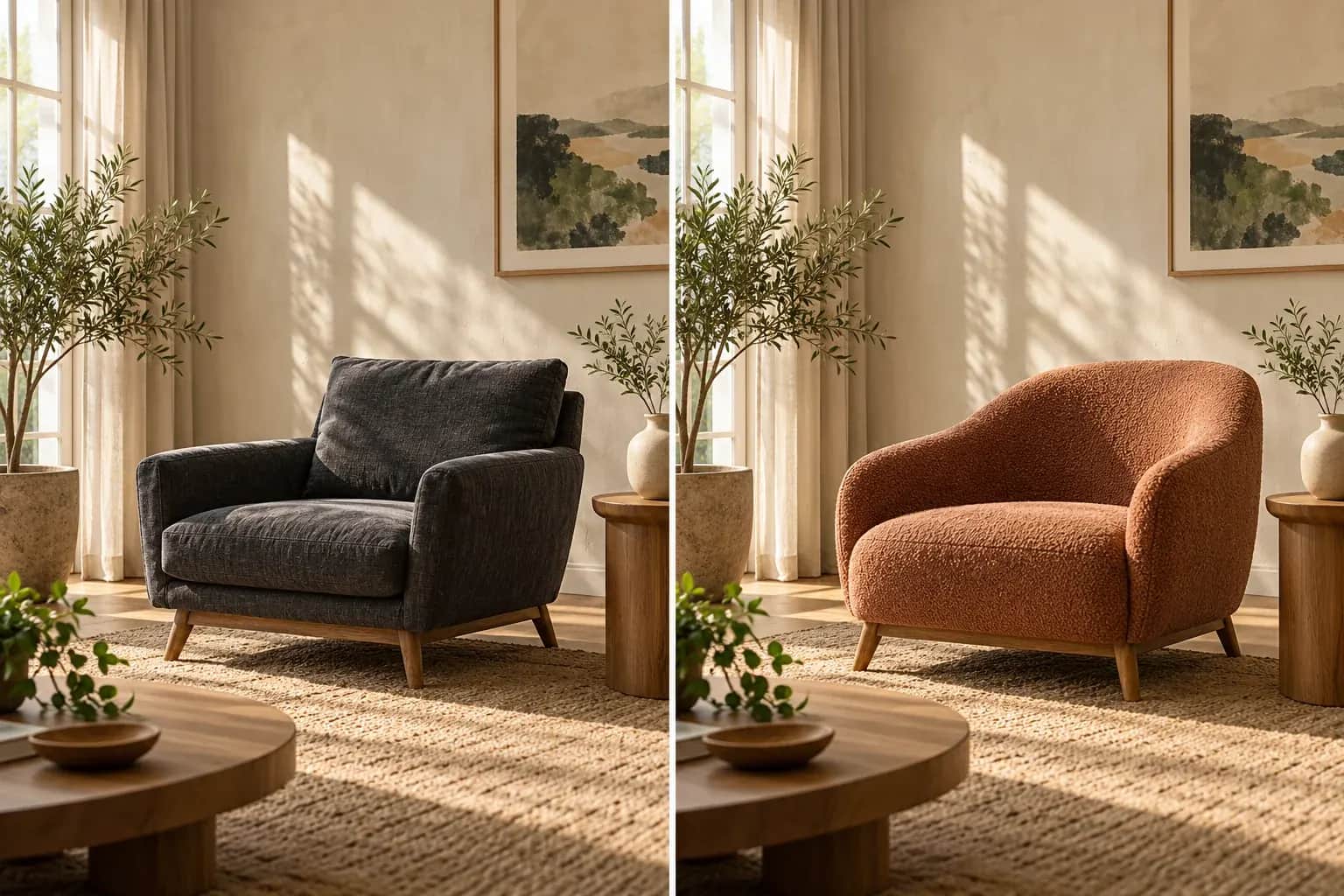
Poltrona scura sostituita con una color terracotta

Prova un nuovo stile di arredo

Non sai se quella poltrona starebbe bene in salotto? Usa una foto della stanza per provare forme, tessuti e colori prima di scegliere una direzione. Qui una seduta curva color terracotta sostituisce la poltrona scura, rendendo l’angolo più caldo. Confronta idee per arredare casa oppure prepara un riferimento visivo da discutere con un professionista di interni.

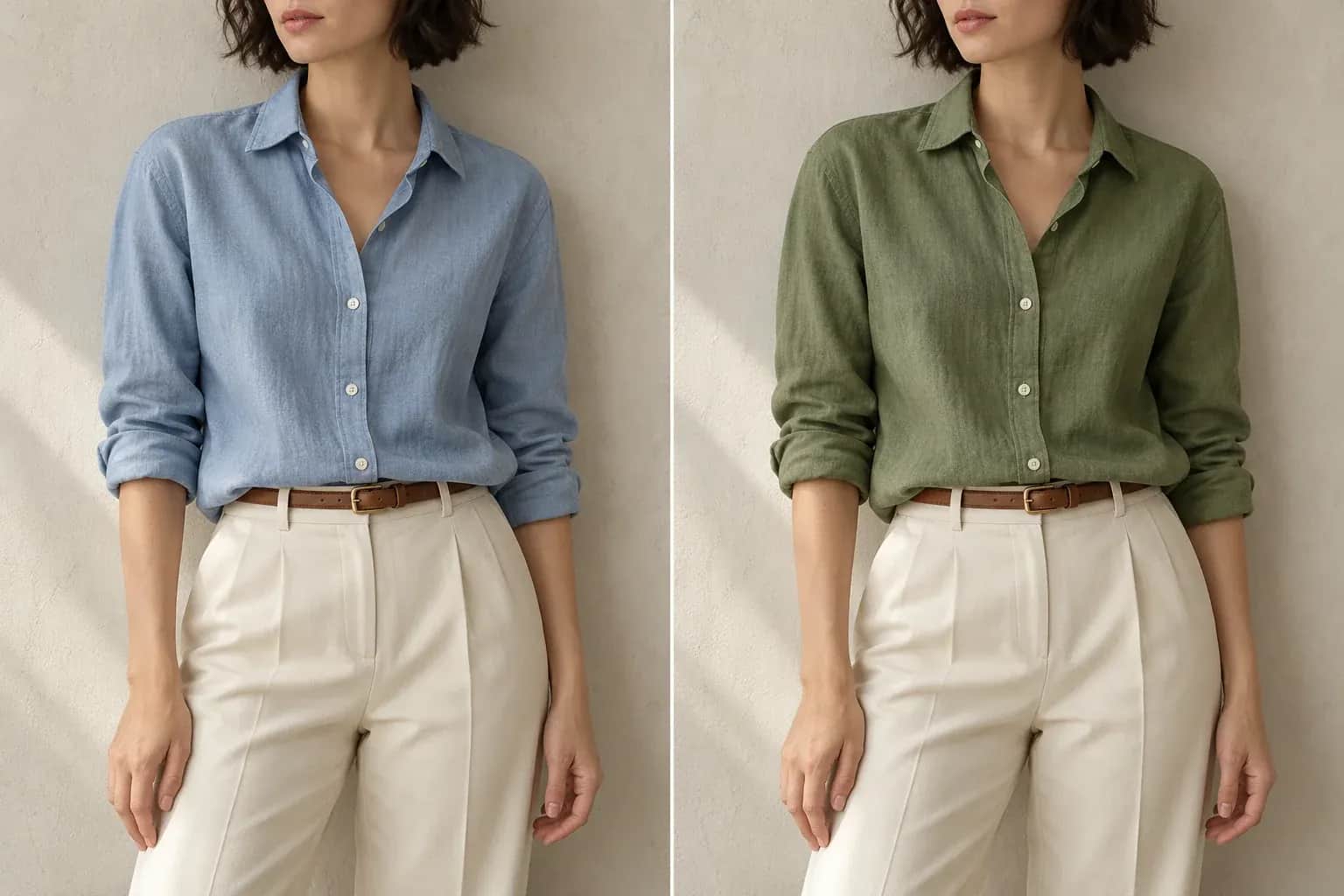
Camicia blu trasformata in verde salvia

Sperimenta nuovi colori per i vestiti

Un colore diverso può cambiare l’equilibrio di un outfit. Su una foto che ti piace, prova toni neutri, verdi o colori più accesi e osserva come si abbinano ai pantaloni e agli accessori. In questo esempio, la camicia azzurra diventa verde salvia. Usa le varianti per trovare abbinamenti, preparare un post di moda o mostrare la palette desiderata per un servizio fotografico.

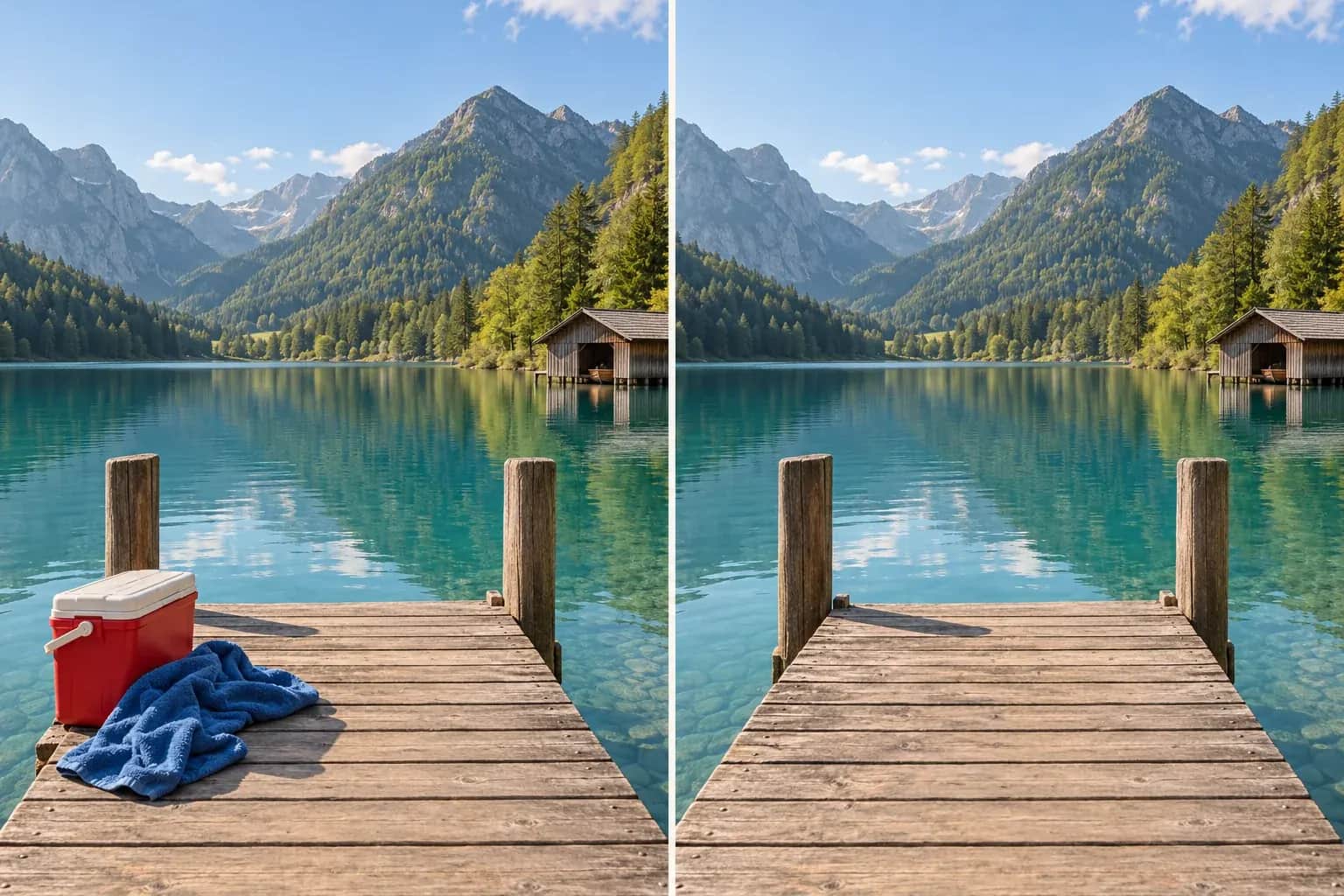
Borsa frigo e asciugamano rimossi dal pontile

Riordina le tue foto di viaggio

Hai fotografato un bel panorama, ma una borsa, un cestino o un oggetto in primo piano attira lo sguardo? Prova a sostituirlo con il paesaggio circostante per riportare l’attenzione sul luogo visitato. Qui la borsa frigo e l’asciugamano scompaiono dal pontile, lasciando spazio al lago. Prova sulle foto delle vacanze che vuoi condividere, incorniciare o raccogliere in un album.

Come cambiare o rimuovere un oggetto

Non serve imparare un editor complicato. Scegli una foto e una sola cosa da cambiare, poi segui questi tre passaggi.

Scegli una foto

Apri AIReplace.ai e carica un JPEG, PNG o WebP nitido; puoi preparare l’immagine e la selezione prima di accedere.

Segna e descrivi

Seleziona l’oggetto, descrivi sostituzione o rimozione e controlla i crediti richiesti prima di generare.

Controlla e scarica

Confronta con l’originale, verifica bordi e texture e scarica la versione che vuoi conservare.

Ritocco locale e riempimento generativo

AI Replace unisce modifiche mirate, descrizioni e immagini di riferimento. Esplora un nuovo aspetto partendo da una foto esistente, senza imparare un programma complicato o organizzare un altro servizio fotografico.

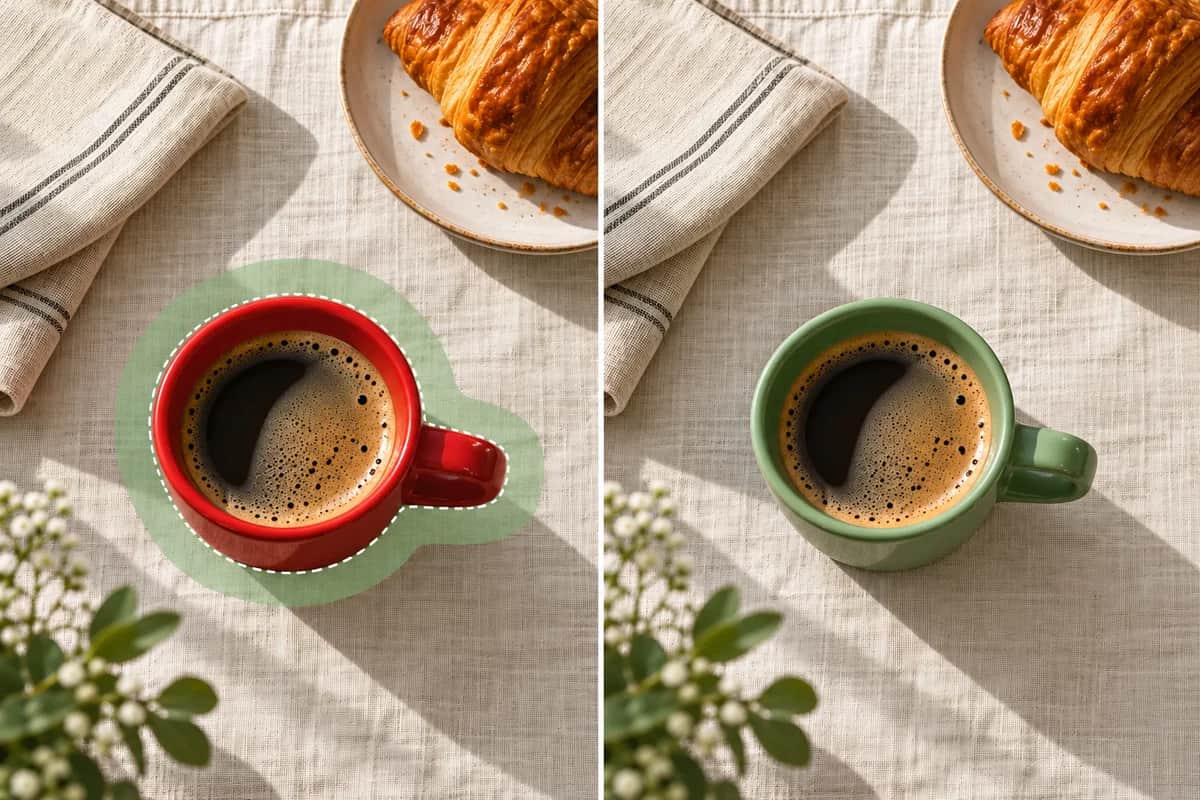
Tazza rossa selezionata e sostituita con una verde sulla stessa tovaglia

Indica l’area da modificare con il pennello

Sostituire un oggetto, cambiare un colore o rinnovare lo sfondo può iniziare da una sola parte della foto. Il pennello indica all’IA dove concentrare la modifica, così puoi lavorare sul dettaglio che conta partendo dalla tua immagine.

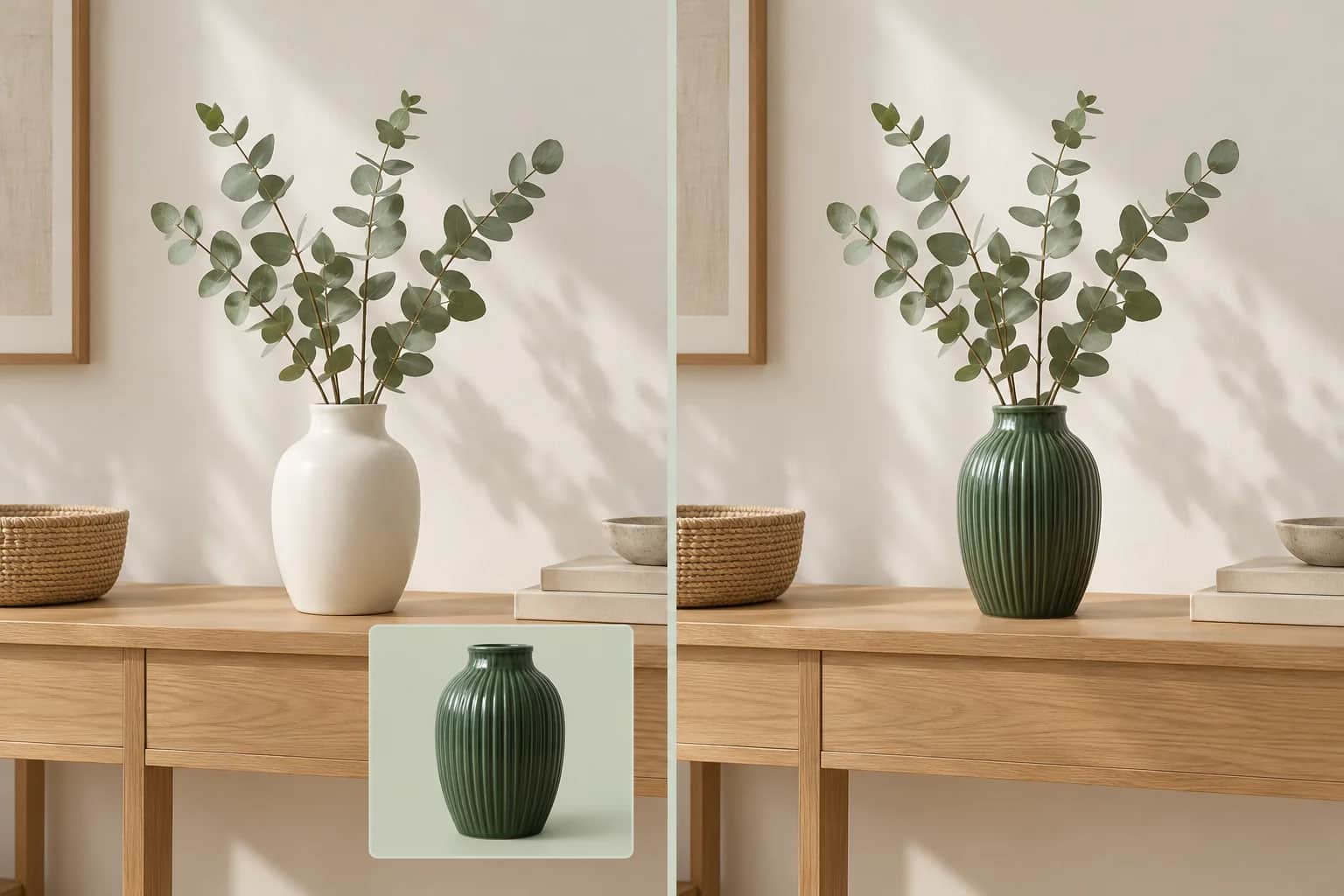
Vaso bianco sostituito con uno verde scanalato usando un riferimento separato

Combina testo e immagine di riferimento

Una breve descrizione spiega il cambiamento, mentre un’immagine di riferimento aiuta a mostrare forma, materiale o stile desiderato. Insieme offrono all’IA più contesto per trasformare l’idea in un risultato visivo, senza complessi fotomontaggi manuali.

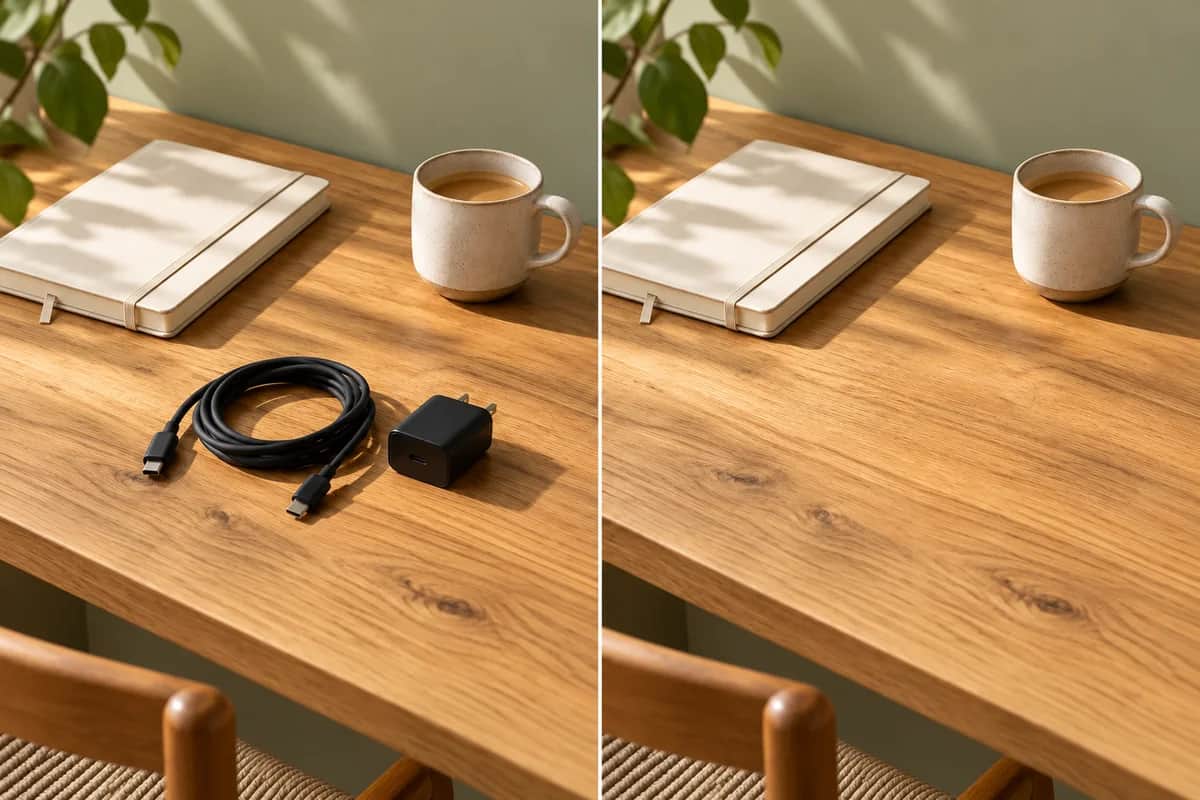
Cavo e adattatore rimossi da una scrivania in legno

Rimuovi oggetti e ricrea la superficie

Seleziona cavi o altri elementi di disturbo e descrivi la superficie da proseguire al loro posto. Il riempimento generativo può suggerire venature del legno, pareti o paesaggio. Non recupera i dettagli realmente nascosti: controlla giunzioni, ombre e motivi ripetuti prima di usare la foto.

Domande sulla sostituzione con IA

Scopri come descrivere una modifica, controllare il costo e salvare il risultato prima di iniziare.

Che cosa posso modificare con l’IA?

AIReplace.ai sostituisce oggetti, elimina elementi di disturbo e ridisegna zone della foto. La selezione guida il ritocco, senza bloccare tutti i pixel esterni. Volti, scritte e dettagli vicini possono cambiare. Controlla l’intera immagine prima di usarla.

Quali foto sono adatte?

Parti da foto nitide di prodotti, stanze, abiti o viaggi, con un oggetto ben visibile e abbastanza grande. Sfocatura, sovrapposizioni e texture complesse rendono la modifica più difficile. Conserva l’originale e prova un cambiamento alla volta.

Quali formati e dimensioni sono supportati?

Sono supportati JPEG, PNG e WebP. Il selettore iniziale non impone un limite fisso di peso o dimensioni; memoria del browser e servizio di generazione possono comunque limitare l’elaborazione. Se una foto grande non si apre o non viene elaborata, usa una copia ridotta.

Che risoluzione e formato posso ottenere?

Puoi scegliere 1K, 2K o 4K; le dimensioni dipendono dalle proporzioni della tela. Una qualità maggiore non garantisce il recupero di dettagli autentici. Scarica il risultato o esporta la tela in PNG, poi verifica il file prima della stampa o pubblicazione. Gli account gratuiti generano con filigrana; i diritti di un account a pagamento la rimuovono.

Serve un account per iniziare?

Puoi scegliere un’immagine e preparare la modifica senza accedere. Accedi quando vuoi generare il risultato. Ricaricare la pagina cancella le modifiche non ancora inviate, quindi conserva l’originale separatamente.

È gratuito? Quanti crediti servono?

I nuovi account ricevono 5 crediti di prova validi 30 giorni. Sostituzione e rimozione costano 3 crediti a 1K, 4 a 2K e 6 a 4K. Il pulsante mostra il costo; una nuova generazione consuma altri crediti. Trovi i pacchetti aggiornati in Prezzi nel piè di pagina.

Come vengono conservate e cancellate le foto?

Le immagini vengono caricate per l’elaborazione quando invii una generazione dopo l’accesso. Puoi gestire o eliminare i risultati nella cronologia dell’account. Scarica ciò che vuoi conservare; consulta l’informativa sulla privacy per i dettagli su archiviazione ed eliminazione.

Cosa succede se la generazione fallisce o non mi piace?

Una generazione fallita restituisce i crediti consumati. Un risultato completato ma insoddisfacente è un caso diverso. Precisa selezione e descrizione e verifica il costo prima di riprovare. Per problemi di attività o crediti scrivi a [email protected]. I rimborsi degli acquisti seguono la relativa politica.

Una modifica per una nuova foto

Scegli l’oggetto da sostituire o togliere e confronta il risultato.