Ganti objek foto dengan AI

Ganti benda atau hapus gangguan dalam foto. Sapukan kuas pada area pilihan, jelaskan perubahan, lalu tambahkan gambar referensi untuk menunjukkan bentuk, warna, atau bahan yang diinginkan.

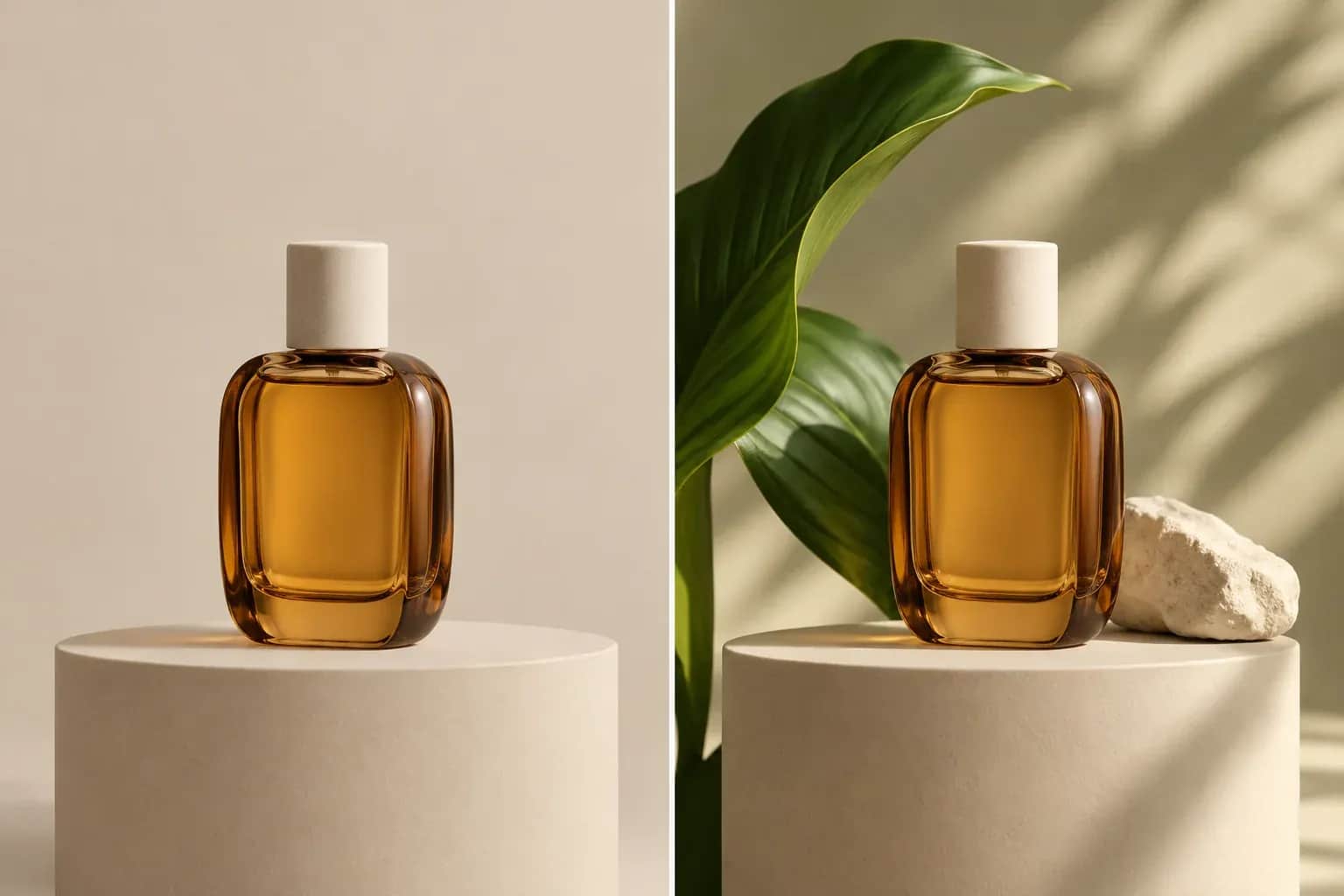
Botol parfum dengan tanaman di latar baru

atau seret gambar ke sini
JPEG, PNG, WebP

Ganti objek dan rapikan foto sehari-hari

Ganti latar produk, coba kursi lain, atau singkirkan benda yang mengganggu foto liburan. Contoh sebelum dan sesudah ini menunjukkan bagaimana perubahan di satu bagian bisa memberi kegunaan baru pada foto yang sudah ada.

Botol parfum dengan tanaman di latar baru

Perbarui foto produk Anda

Foto produk sederhana bisa menjadi awal ide kampanye baru. Coba ganti latarnya dengan dedaunan, alas batu, atau dekorasi sesuai musim untuk mencari gaya yang cocok. Dalam contoh ini, tanaman memberi kesan segar dan alami pada foto parfum. Gunakan foto yang sudah ada untuk membandingkan ide halaman toko, banner promosi, dan unggahan media sosial sebelum merencanakan pemotretan berikutnya.
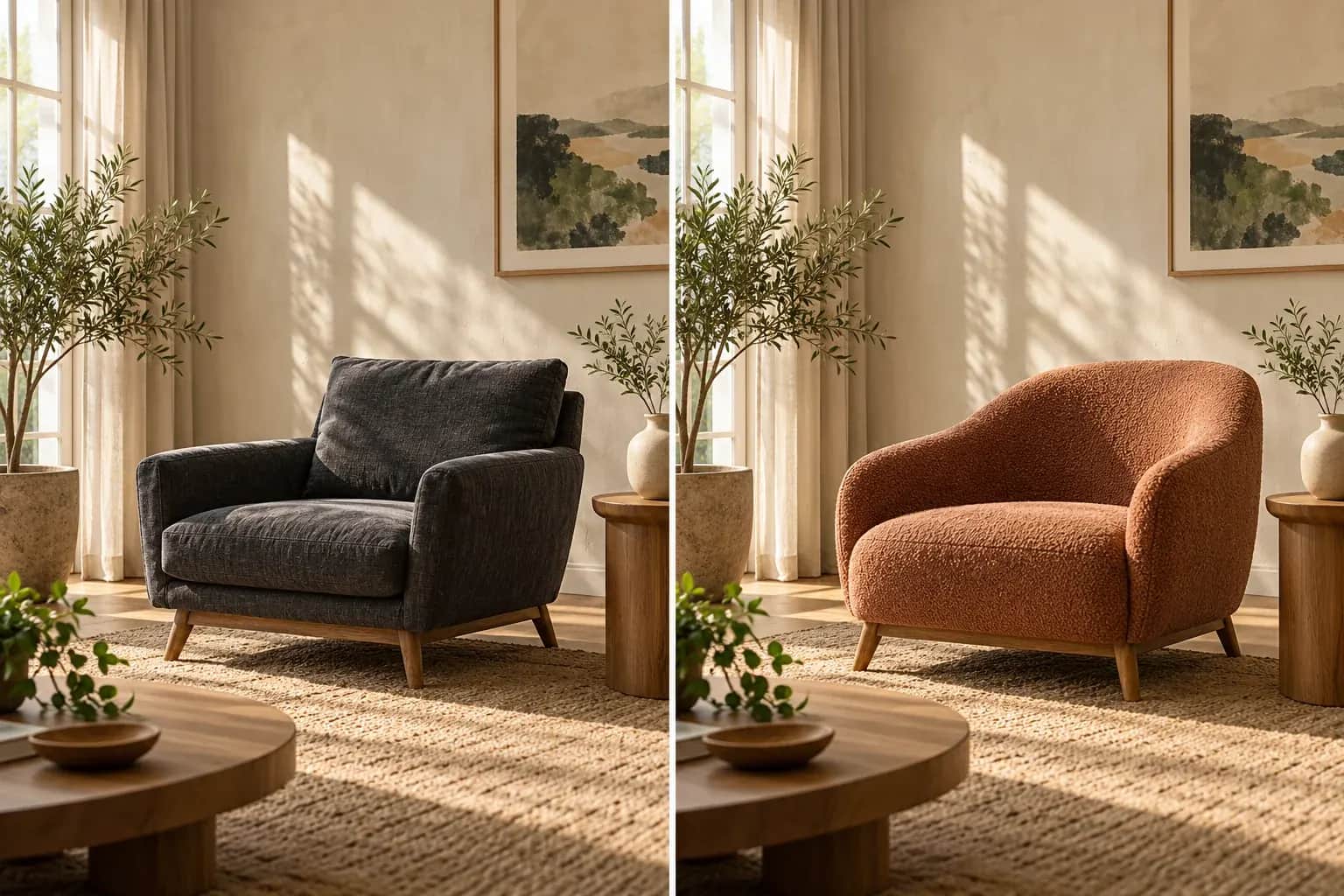
Kursi gelap diganti kursi berwarna terakota

Coba gaya furnitur baru

Ingin tahu apakah kursi incaran cocok di ruang tamu? Gunakan foto ruangan untuk mencoba bentuk, bahan, dan warna sebelum menentukan pilihan gaya. Di sini, kursi gelap diganti kursi melengkung berwarna terakota sehingga sudut ruangan terasa lebih hangat. Bandingkan ide penataan untuk rumah sendiri atau siapkan referensi visual untuk berdiskusi dengan desainer interior.

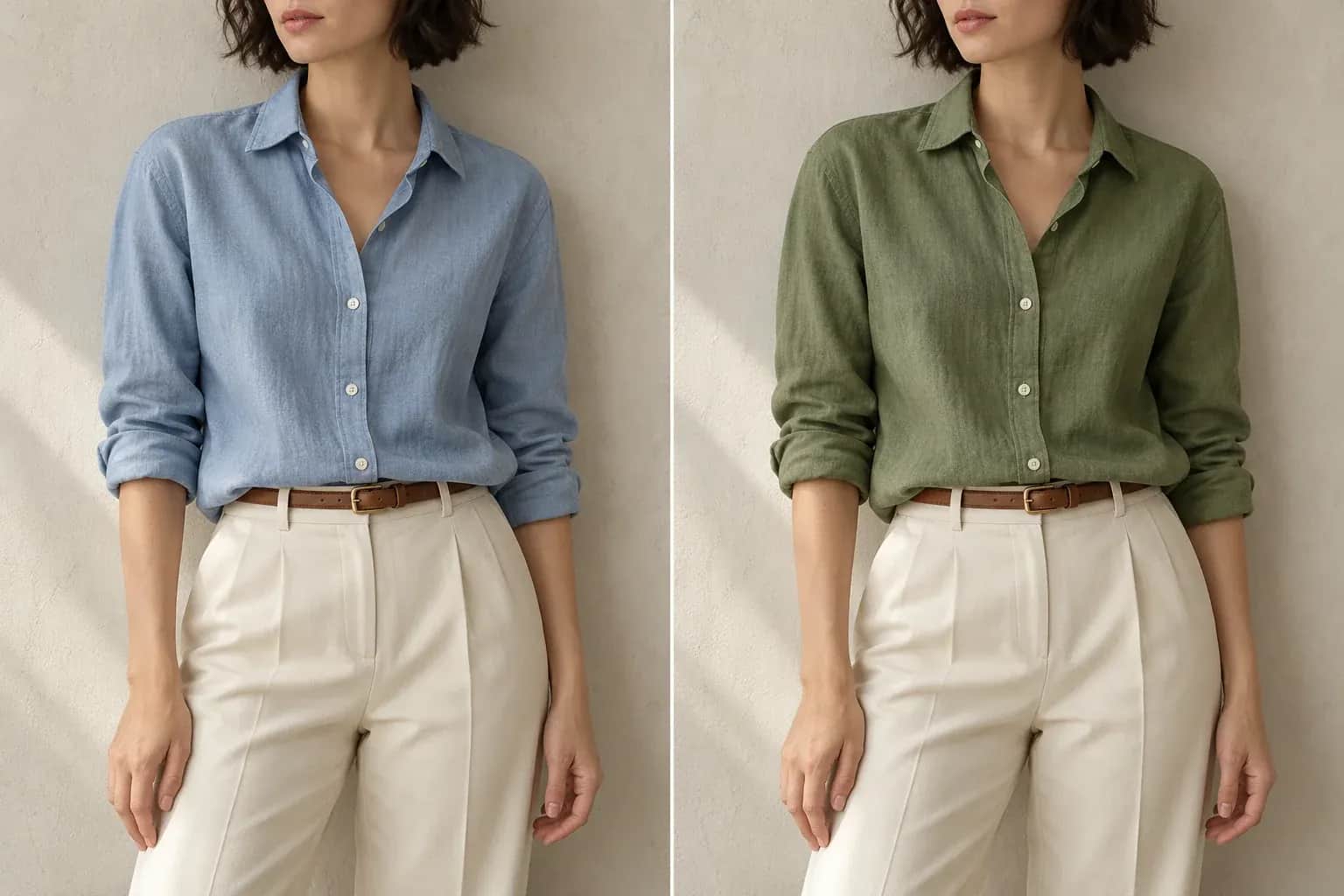
Kemeja biru diubah menjadi hijau sage

Coba warna baru untuk pakaian

Warna yang berbeda bisa mengubah kesan seluruh penampilan. Coba warna netral, hijau, atau warna lebih cerah pada foto favorit, lalu lihat kecocokannya dengan celana dan aksesori. Contoh ini mengubah kemeja biru menjadi hijau sage. Gunakan variasinya untuk mencari padu padan, merencanakan konten fesyen, atau menunjukkan palet warna yang diinginkan sebelum pemotretan.

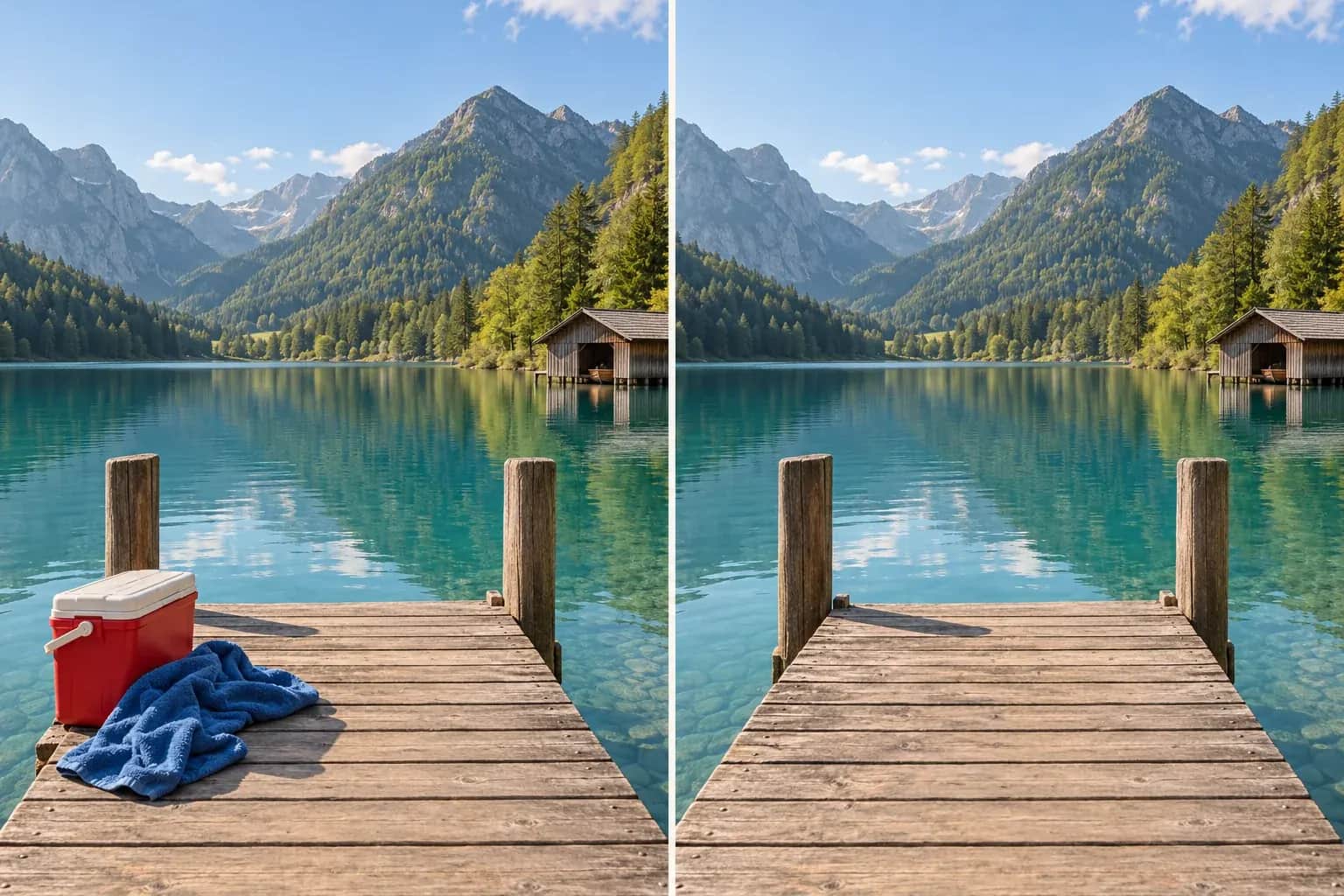
Kotak pendingin dan handuk dihapus dari dermaga danau

Rapikan foto perjalanan Anda

Pemandangannya indah, tetapi tas, tempat sampah, atau benda di depan kamera justru menarik perhatian? Coba ganti benda tersebut dengan latar sekitarnya agar tempat yang Anda kunjungi kembali menjadi fokus. Dalam contoh ini, kotak pendingin dan handuk disingkirkan dari dermaga sehingga danau lebih menonjol. Cobalah pada foto liburan yang ingin dibagikan, dibingkai, atau disimpan dalam album.

Cara mengganti atau menghapus objek

Tidak perlu mempelajari editor yang rumit. Pilih satu foto dan satu hal yang ingin diubah, lalu ikuti tiga langkah ini.

Pilih foto

Buka AIReplace.ai dan unggah JPEG, PNG, atau WebP yang jelas; Anda dapat menyiapkan gambar dan area pilihan sebelum masuk.

Tandai dan jelaskan

Sapukan kuas pada objek, jelaskan penggantian atau penghapusan, lalu periksa biaya kredit sebelum membuat gambar.

Periksa dan unduh

Bandingkan dengan aslinya, periksa tepi dan tekstur, lalu unduh versi yang ingin disimpan.

Edit area tertentu dengan isian generatif

AI Replace memadukan pengeditan area tertentu, deskripsi, dan gambar referensi. Jelajahi tampilan baru dari foto yang sudah ada tanpa mempelajari editor rumit atau merencanakan pemotretan ulang.

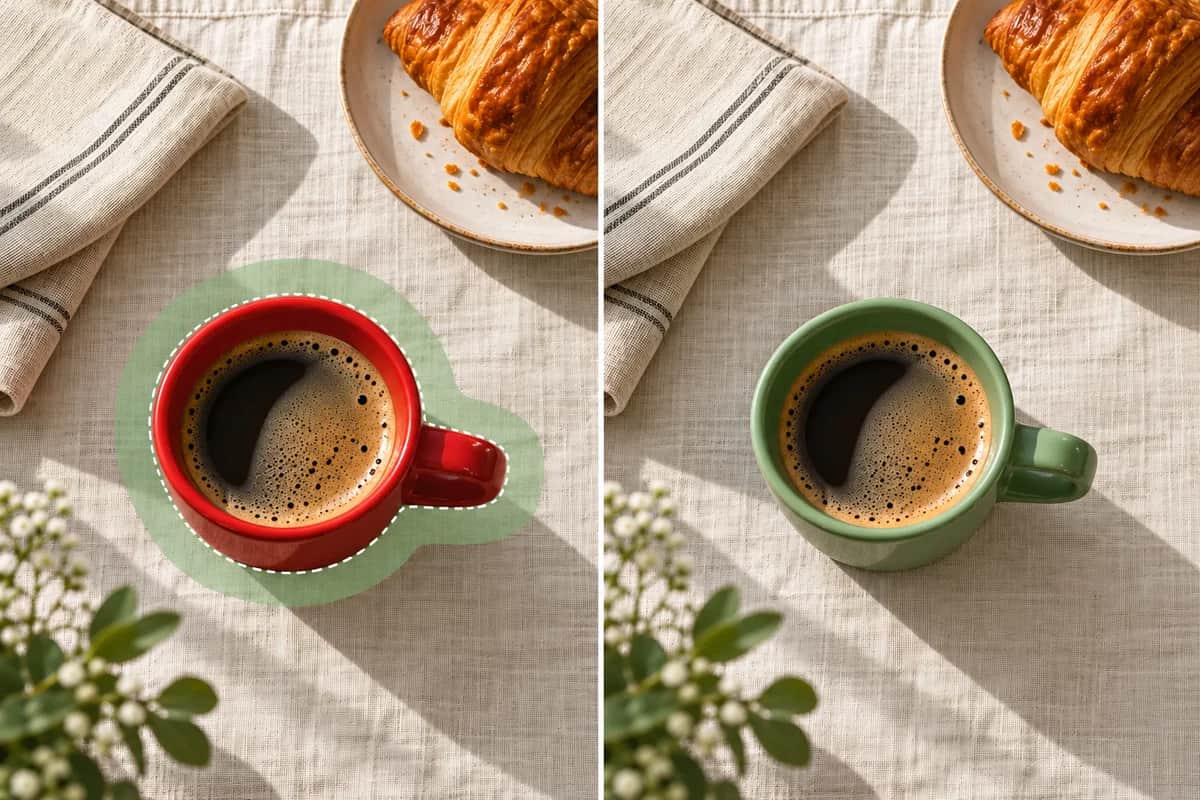
Cangkir merah terpilih diganti menjadi hijau pada taplak yang sama

Tandai area perubahan dengan kuas

Mengganti objek, mengubah warna, atau memperbarui latar bisa dimulai dari satu bagian foto. Kuas menunjukkan area yang dituju kepada AI, sehingga Anda dapat berfokus pada detail penting dengan foto yang ada sebagai dasar perubahan.

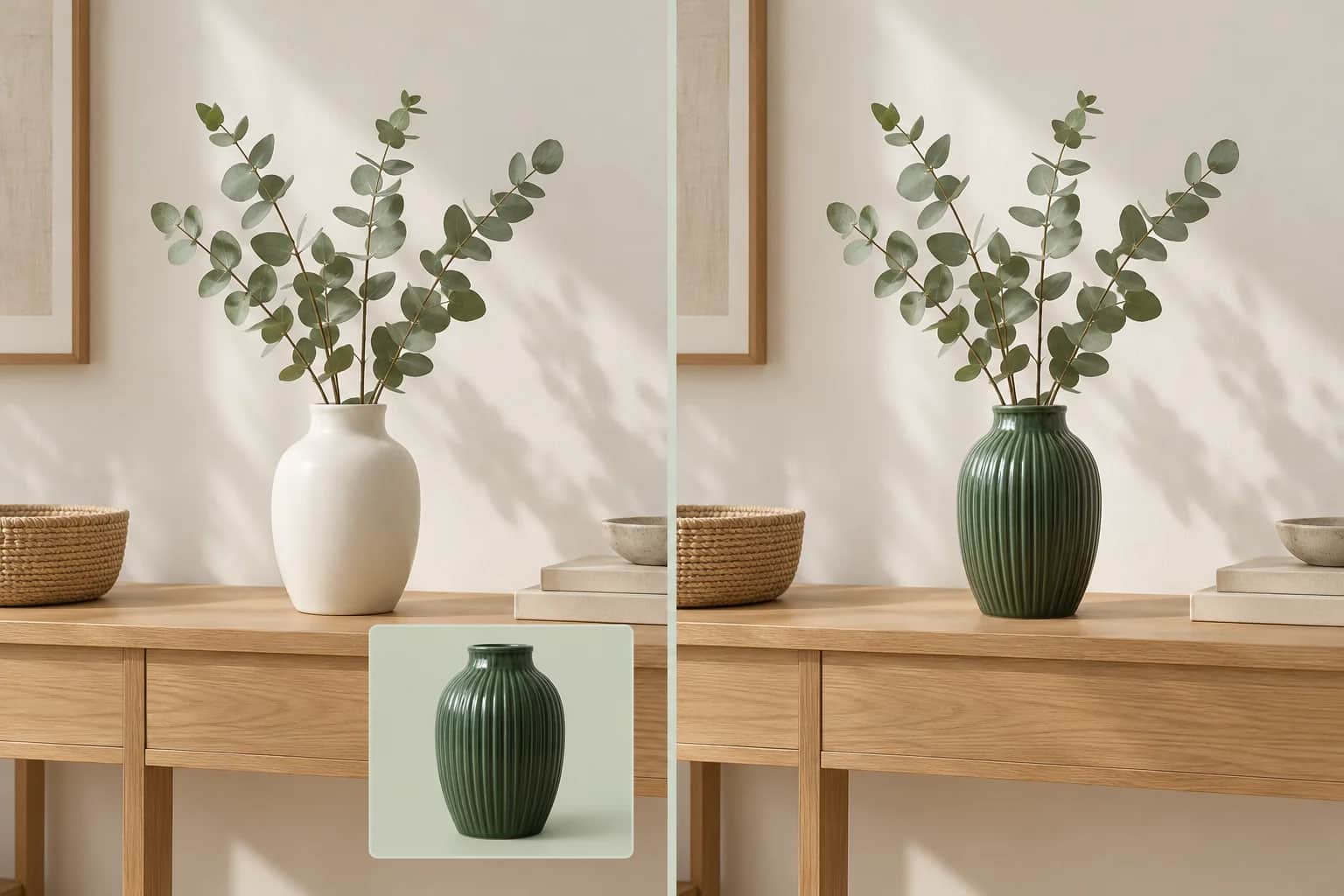
Vas putih diganti vas hijau beralur dengan referensi terpisah

Gabungkan deskripsi dan gambar referensi

Deskripsi singkat menjelaskan perubahan, sementara gambar referensi membantu menunjukkan bentuk, bahan, atau gaya yang diinginkan. Keduanya memberi AI lebih banyak konteks untuk mewujudkan ide dalam gambar, tanpa proses penggabungan foto manual yang rumit.

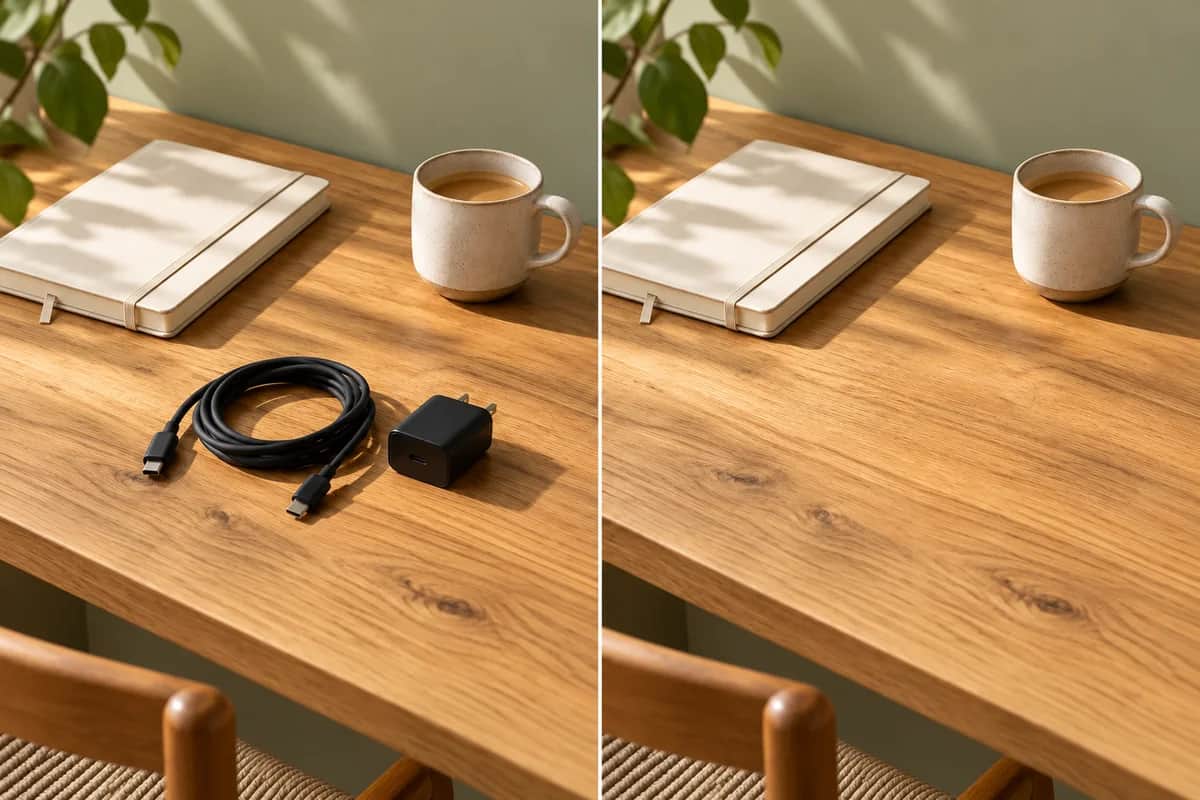
Kabel pengisi daya dan adaptor dihapus dari meja kayu

Hapus objek dan isi bagian yang kosong

Tandai kabel atau barang yang mengganggu, lalu jelaskan permukaan meja, dinding, atau pemandangan yang perlu diteruskan. AI dapat menghasilkan tekstur dan bayangan untuk area kosong. Hasilnya bukan pemulihan detail asli yang tertutup. Periksa sambungan, bayangan, dan pola berulang sebelum memakai gambar.

Pertanyaan tentang ganti objek

Pelajari cara menjelaskan perubahan, memeriksa biaya, dan menyimpan hasil sebelum mulai mengedit.

Apa yang dapat diganti atau dihapus dengan AI?

AIReplace.ai mendukung penggantian objek, penghapusan gangguan, dan penggambaran ulang sebagian foto. Seleksi mengarahkan edit tanpa mengunci seluruh piksel di sekitarnya. Wajah, teks, dan detail terdekat juga dapat berubah. Periksa keseluruhan hasil sebelum digunakan.

Foto seperti apa yang cocok?

Gunakan foto produk, ruangan, pakaian, atau perjalanan yang tajam dengan objek jelas dan cukup besar. Keburaman, objek bertumpuk, serta pola rumit membuat edit lebih sulit. Simpan foto asli dan coba satu perubahan terlebih dahulu.

Format dan ukuran apa yang didukung?

JPEG, PNG, dan WebP didukung. Pemilih file beranda tidak menerapkan batas tetap untuk ukuran file atau dimensi piksel, tetapi memori browser dan layanan pembuatan gambar tetap dapat membatasi proses. Jika foto besar tidak terbuka atau diproses, coba salinan lebih kecil.

Resolusi dan format apa yang bisa diunduh?

Tersedia 1K, 2K, dan 4K; dimensi mengikuti rasio kanvas. Pengaturan lebih tinggi tidak menjamin pemulihan detail asli. Unduh hasil atau ekspor kanvas sebagai PNG, lalu periksa file sebenarnya sebelum diterbitkan atau dicetak. Akun gratis menghasilkan gambar dengan tanda air; hak akun berbayar menghapusnya.

Apakah harus mendaftar sebelum mulai?

Anda dapat memilih gambar dan menyiapkan edit tanpa masuk ke akun. Masuk saat Anda siap membuat hasilnya. Memuat ulang halaman menghapus edit yang belum dikirim, jadi simpan gambar asli secara terpisah.

Apakah gratis dan bagaimana biaya kreditnya?

Akun baru mendapat 5 kredit percobaan yang berlaku 30 hari. Penggantian dan penghapusan memakai 3 kredit pada 1K, 4 pada 2K, atau 6 pada 4K. Tombol pembuatan menampilkan biaya; setiap pembuatan ulang memakai kredit lagi. Lihat paket terbaru lewat Harga di footer.

Bagaimana foto disimpan dan dihapus?

Gambar diunggah untuk diproses saat Anda mengirim permintaan pembuatan setelah login. Anda dapat mengelola atau menghapus hasil di riwayat akun. Unduh gambar yang ingin disimpan; baca kebijakan privasi untuk ketentuan penyimpanan dan penghapusan.

Bagaimana jika gagal atau hasilnya tidak sesuai?

Pembuatan yang gagal mengembalikan kredit yang digunakan. Hasil selesai yang kurang disukai merupakan kasus berbeda. Perjelas seleksi dan deskripsi, lalu periksa biaya sebelum mencoba lagi. Masalah tugas atau kredit: [email protected]. Pengembalian dana pembelian mengikuti kebijakan pengembalian dana.

Beri foto Anda versi yang baru

Ganti sebuah benda atau hilangkan gangguan, lalu lihat perbedaannya.