Reemplazar objetos con IA

Cambia un elemento de tu foto o elimina una distracción. Pinta la zona, describe el resultado que buscas y añade una imagen de referencia para orientar la forma y el estilo.

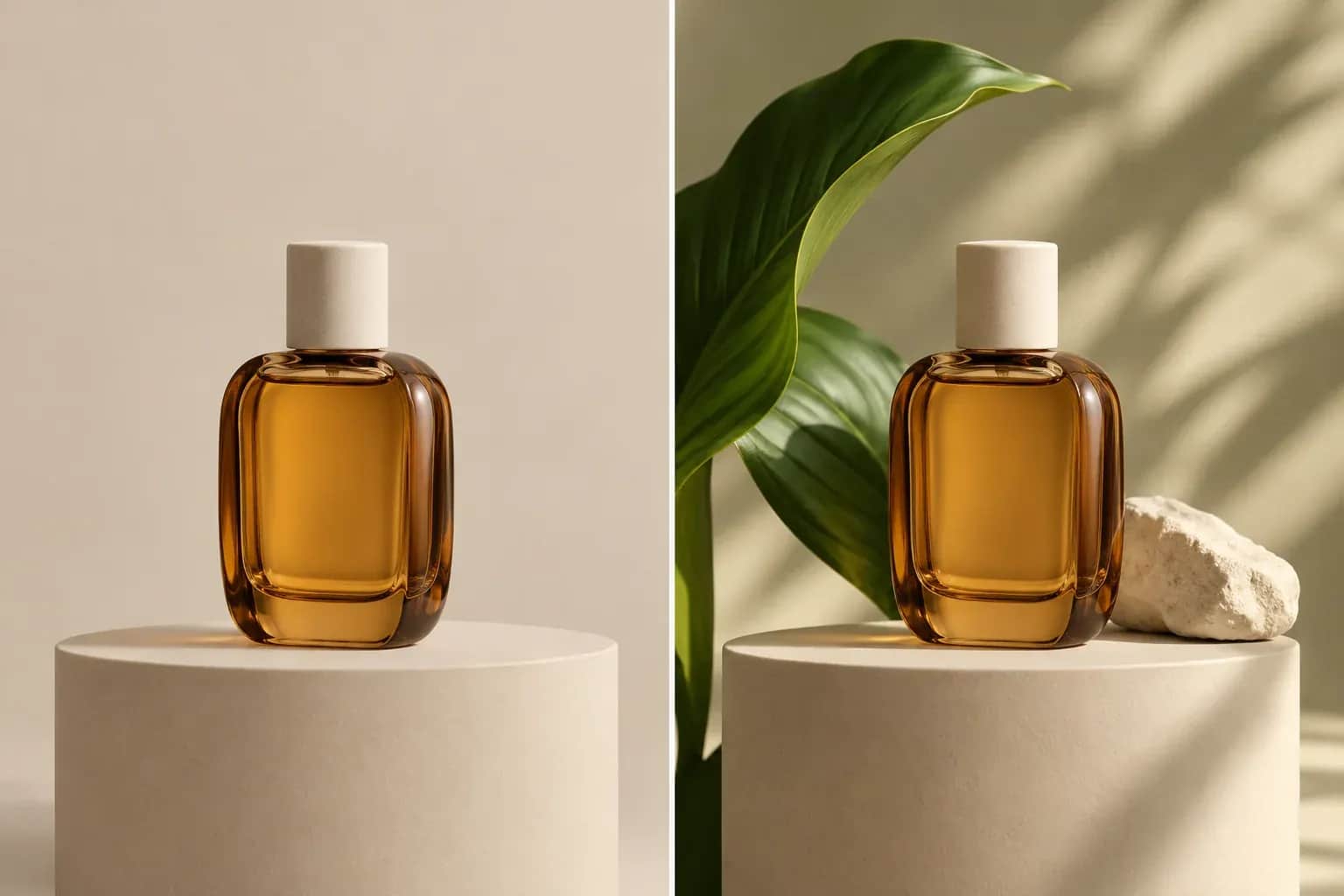
Frasco de perfume con un nuevo entorno de plantas

o arrastra una imagen aquí
JPEG, PNG, WebP

Reemplazar objetos en fotos cotidianas

Cambia el entorno de un producto, prueba otro sillón o quita objetos que distraen en una foto de viaje. Estos ejemplos de antes y después muestran cómo un cambio concreto puede dar un nuevo uso a una foto.

Frasco de perfume con un nuevo entorno de plantas

Renueva tus fotos de producto

Una foto sencilla puede ser el punto de partida de una nueva campaña. Prueba hojas verdes, una base de piedra o adornos de temporada en lugar del entorno original. En este ejemplo, las plantas dan al perfume un aire fresco y botánico. Explora propuestas para tu tienda, banners promocionales y redes sociales con una foto que ya tienes, antes de organizar otra sesión.
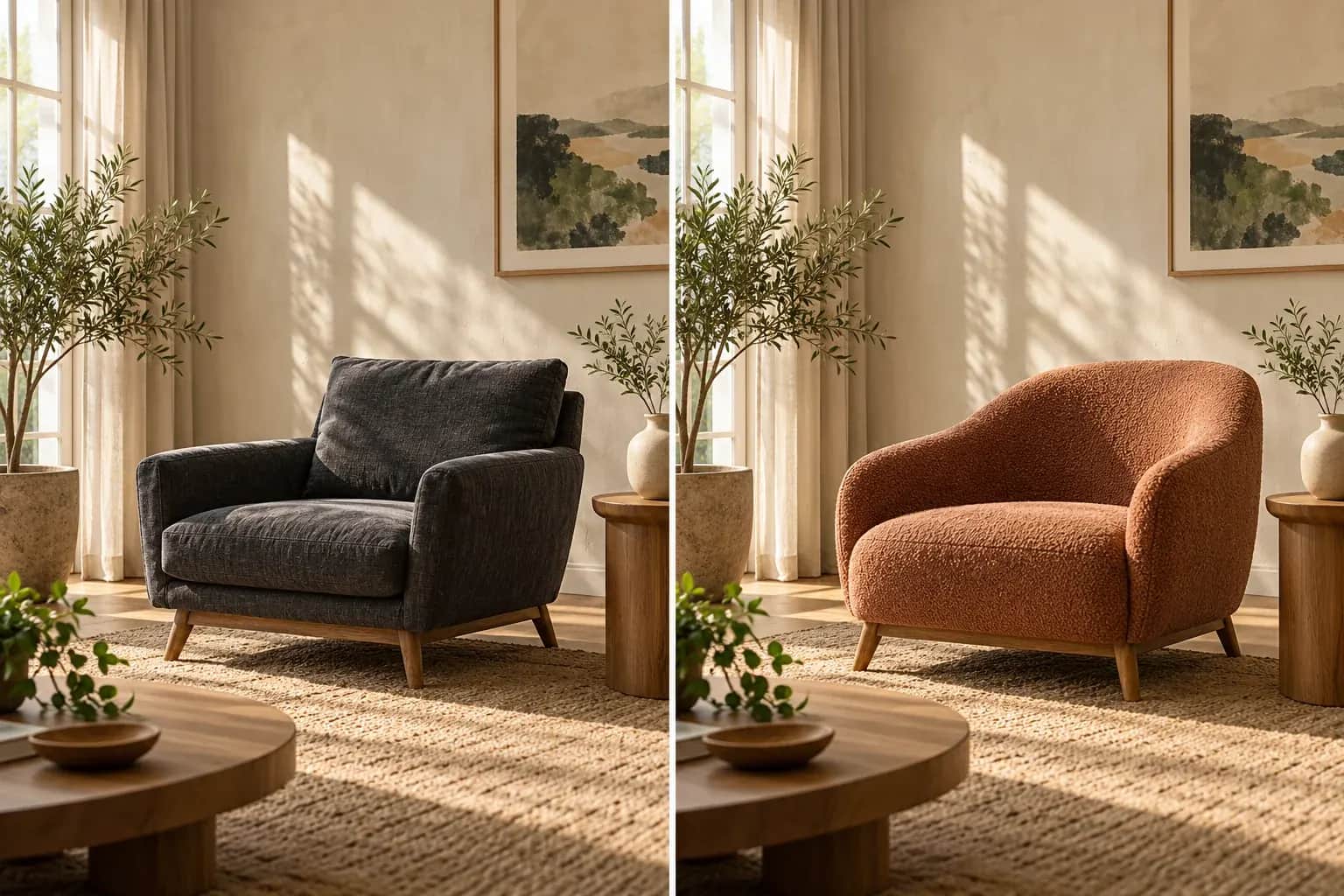
Sillón oscuro sustituido por uno terracota

Prueba otro estilo de muebles

¿No sabes si ese sillón quedará bien en tu salón? Usa una foto de la habitación para probar formas, tejidos y colores antes de elegir un estilo. Aquí, un asiento curvo de color terracota sustituye al sillón oscuro y aporta calidez al rincón. Compara ideas para decorar tu casa o prepara una referencia visual para comentarla con un profesional de interiorismo.

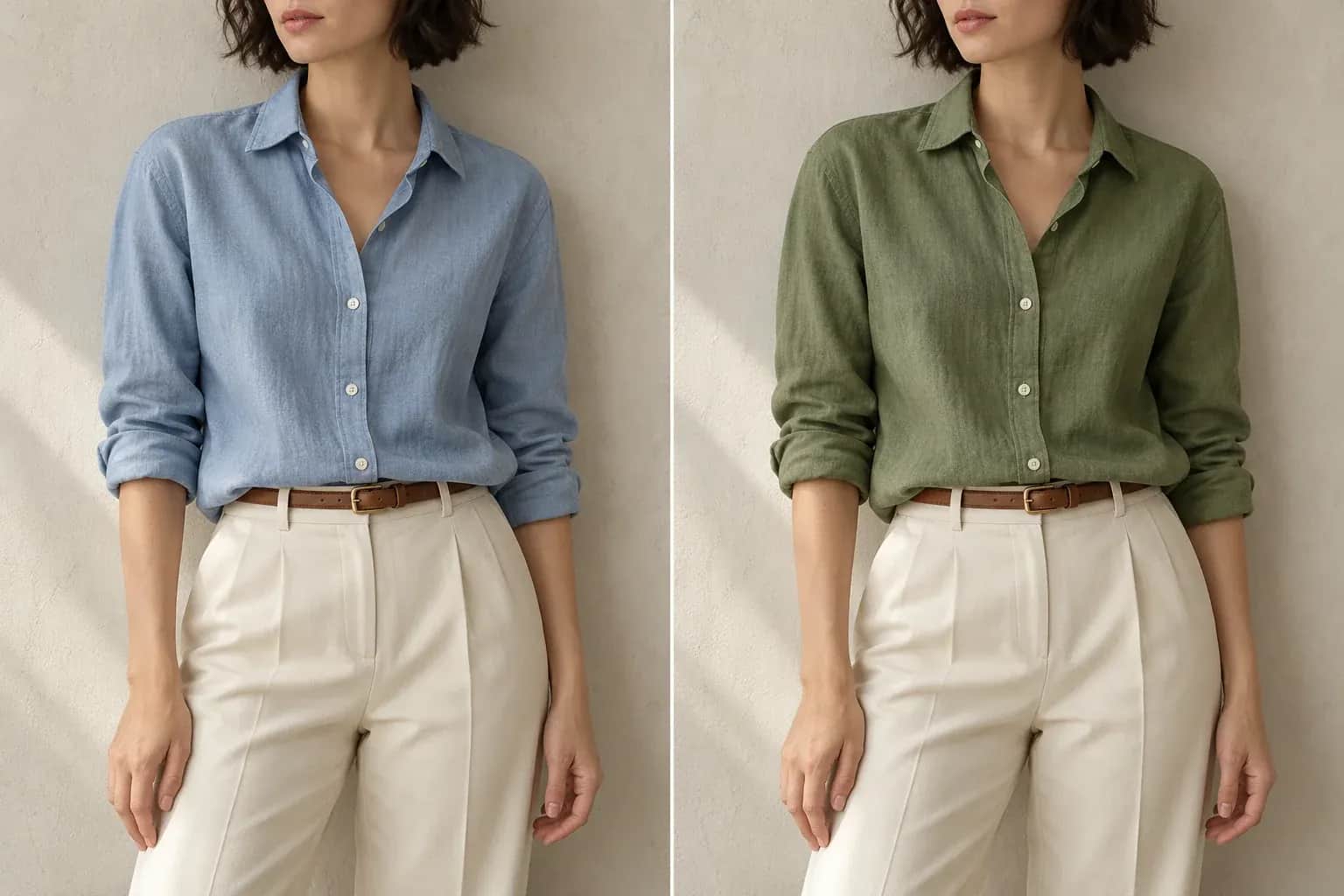
Camisa azul cambiada a verde salvia

Explora nuevos colores para tu ropa

Un cambio de color puede dar otro aire a un conjunto. Prueba tonos neutros, verdes o colores más vivos en una foto que te guste y observa cómo combinan con el pantalón y los accesorios. Este ejemplo cambia una camisa azul por una verde salvia. Usa las variantes para buscar combinaciones, preparar una publicación de moda o mostrar la paleta que imaginas para una sesión.

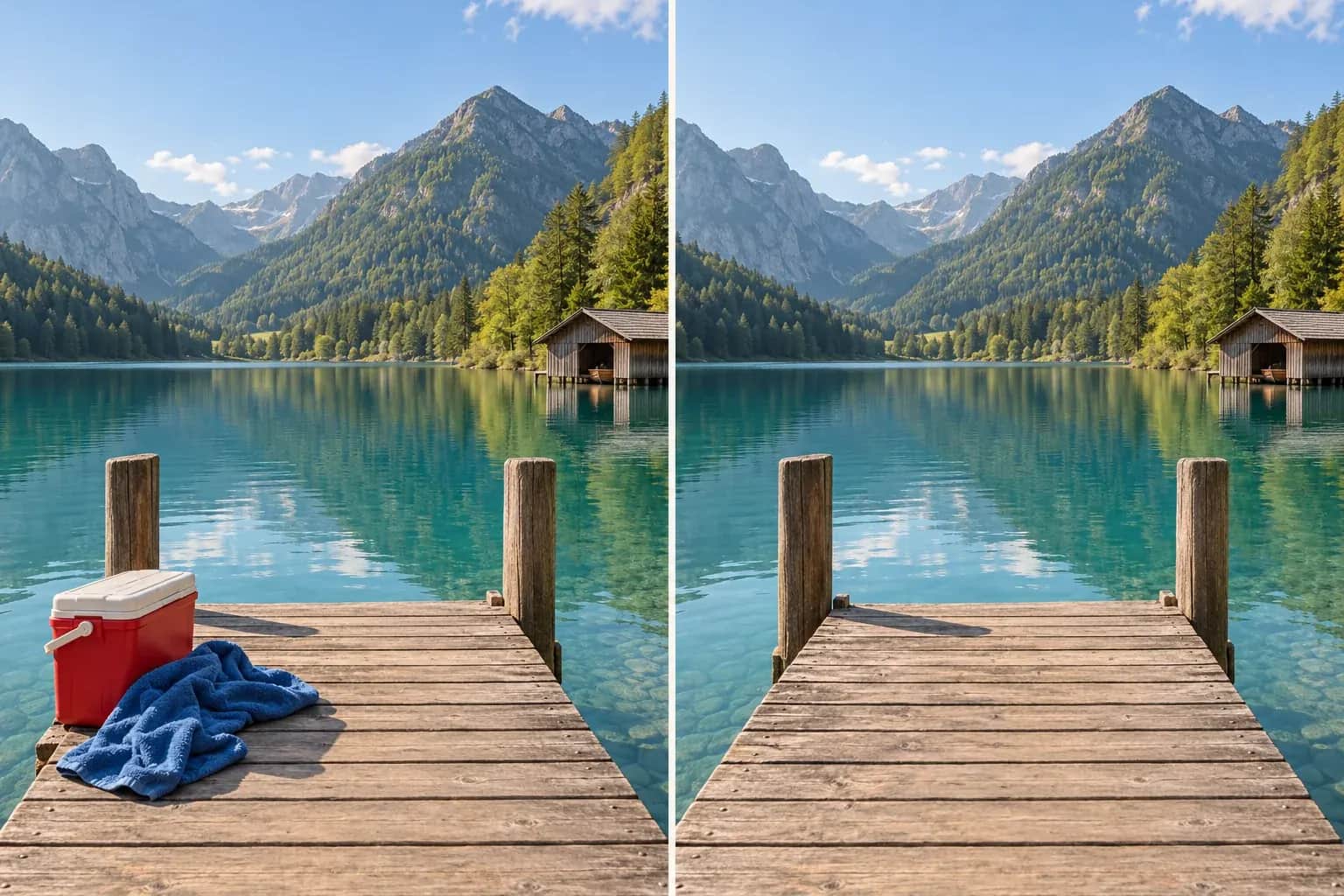
Nevera portátil y toalla eliminadas de un muelle

Limpia tus fotos de viaje

A veces una vista preciosa comparte plano con una bolsa, una papelera o un objeto que distrae. Prueba a sustituirlos por el paisaje de alrededor para devolver el protagonismo al lugar que visitaste. Aquí se retiran la nevera portátil y la toalla del embarcadero para destacar el lago. Puedes probarlo en fotos de vacaciones que quieras compartir, enmarcar o guardar en un álbum.

Cómo cambiar o eliminar un objeto

No necesitas aprender un editor complicado. Elige una foto y una sola cosa que quieras cambiar, y sigue estos tres pasos.

Elige una foto

Abre AIReplace.ai y sube un JPEG, PNG o WebP nítido; puedes preparar la imagen y la selección antes de iniciar sesión.

Marca y describe

Pinta el objeto, indica qué reemplazar o eliminar y revisa el coste en créditos antes de generar.

Revisa y descarga

Compara con el original, comprueba bordes y texturas y descarga la versión que quieras conservar.

Edición local y relleno generativo

AI Replace combina edición localizada, descripciones e imágenes de referencia. Explora un nuevo aspecto con una foto que ya tienes, sin aprender un editor complicado ni organizar otra sesión de fotos.

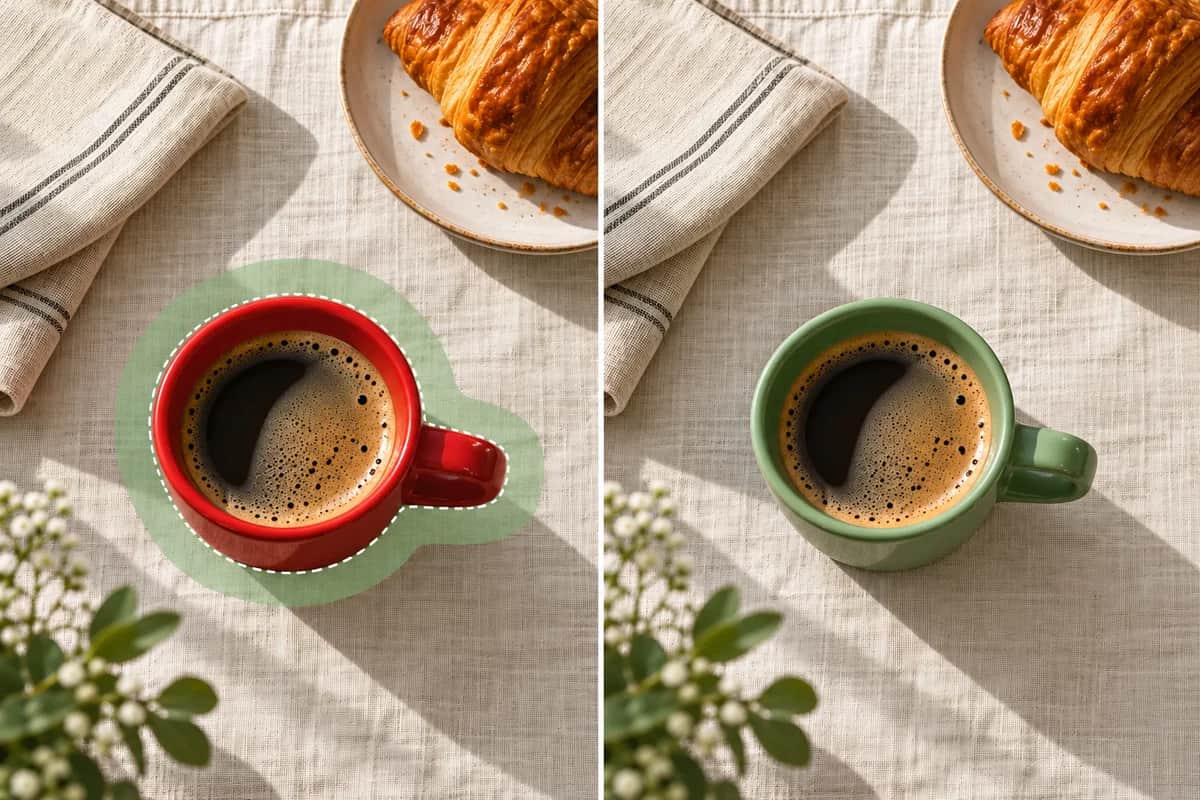
Taza roja seleccionada y reemplazada por una verde sobre el mismo mantel

Marca con el pincel la zona que quieres editar

Sustituir un objeto, cambiar un color o renovar el entorno puede empezar por una parte de la foto. El pincel indica a la IA dónde centrar el cambio, para que puedas trabajar en el detalle que importa tomando tu imagen como punto de partida.

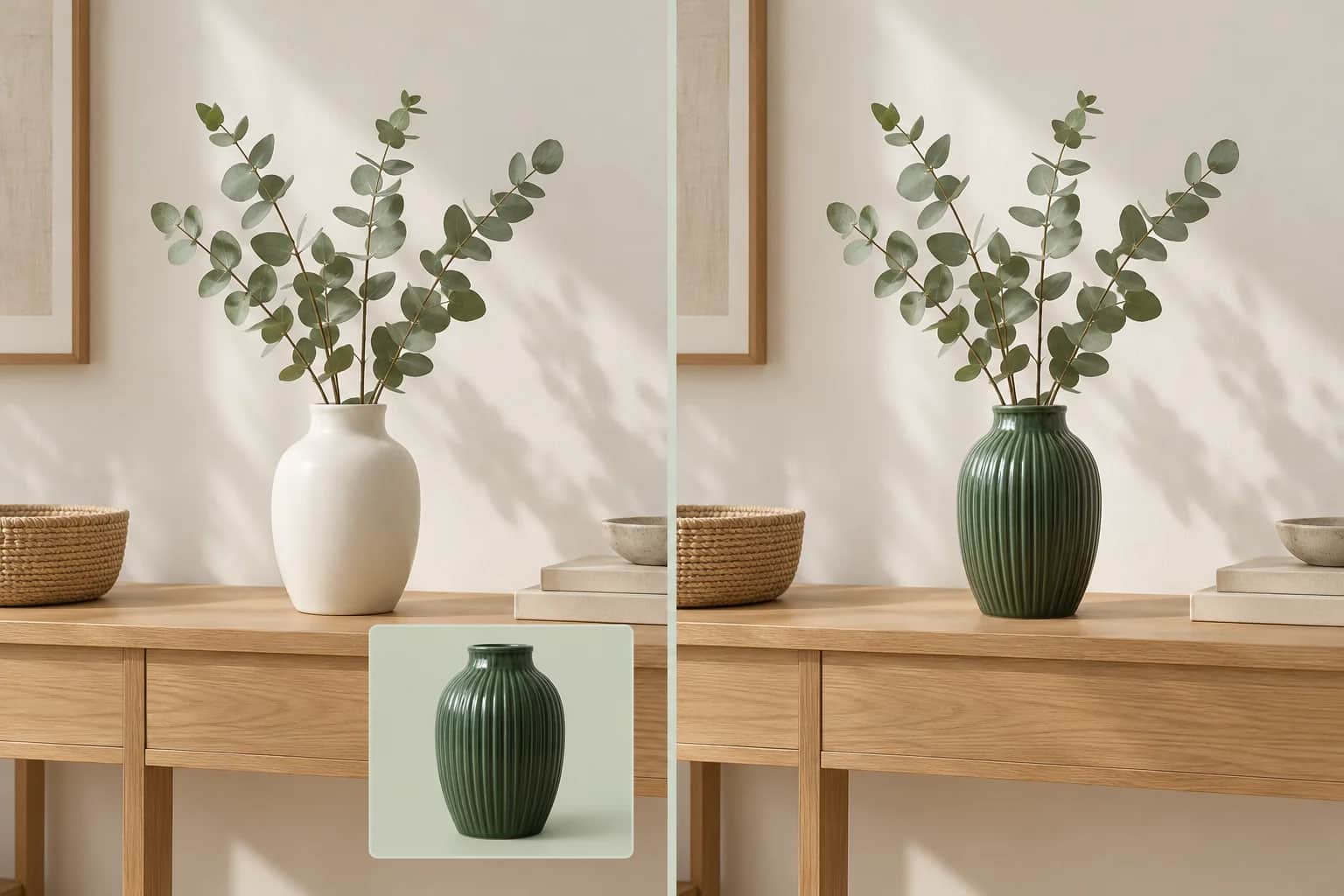
Jarrón blanco sustituido por uno verde acanalado con referencia aparte

Describe el cambio y añade una referencia

Una breve descripción explica el cambio y una imagen de referencia ayuda a mostrar la forma, el material o el estilo que buscas. Juntas aportan más contexto a la IA para convertir tu idea en una imagen, sin montajes manuales complicados.

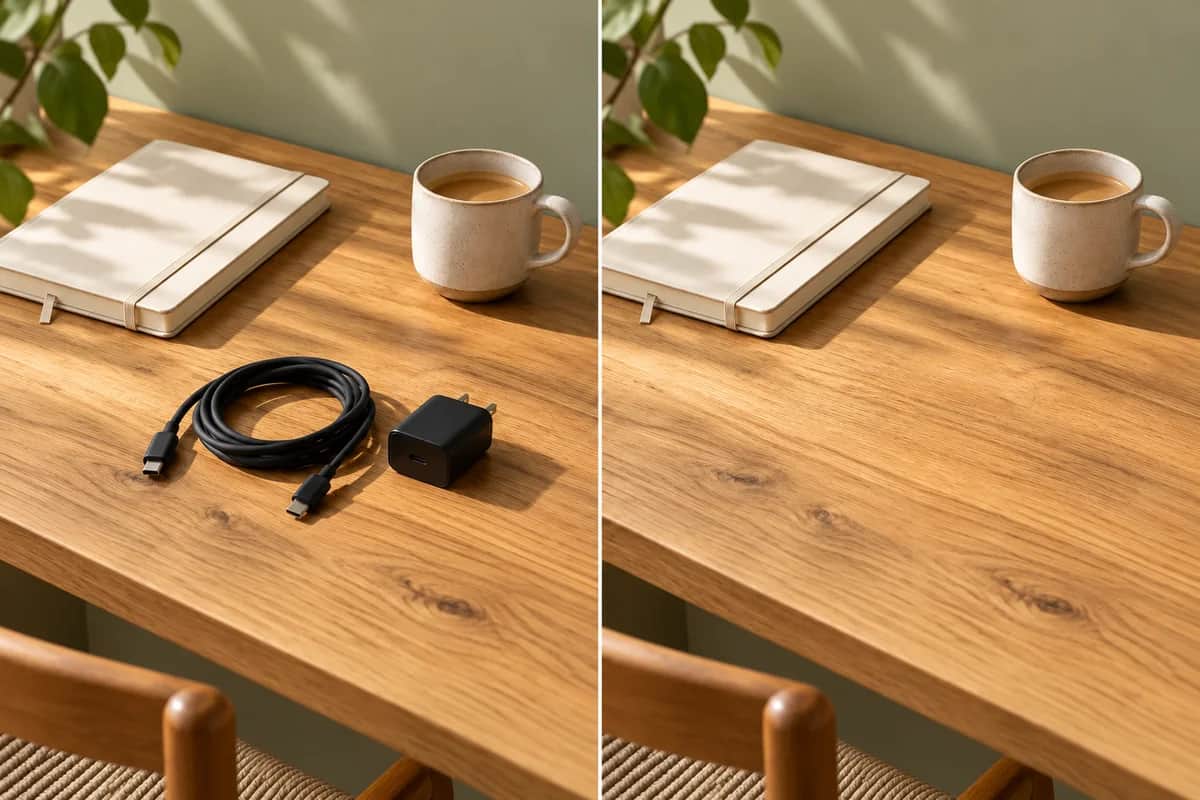
Cable y adaptador eliminados de un escritorio de madera

Elimina objetos y completa el fondo

Selecciona cables u otros elementos que distraen y pide que continúe la mesa, la pared o el paisaje. El relleno generativo propone texturas para cubrir el espacio. No recupera lo que realmente había detrás del objeto: revisa las uniones, las sombras y los patrones repetidos antes de usar la imagen.

Preguntas sobre reemplazar objetos

Aprende a describir el cambio, consultar el coste y guardar el resultado antes de empezar.

¿Qué puedo reemplazar o eliminar con IA?

Puedes reemplazar objetos, eliminar distracciones y redibujar partes de una foto. La selección orienta la edición, pero no bloquea todos los píxeles exteriores. Los rostros, las letras y los detalles cercanos también pueden cambiar. Revisa la imagen completa antes de utilizarla.

¿Qué fotos funcionan mejor?

Empieza con fotos de productos, habitaciones, ropa o viajes donde el objetivo sea claro y suficientemente grande. El desenfoque, los objetos superpuestos y las texturas complejas dificultan el trabajo. Conserva el original y prueba primero un solo cambio.

¿Qué formatos y tamaños se admiten?

Se admiten JPEG, PNG y WebP. El selector de inicio no impone un límite fijo de peso o dimensiones; la memoria del navegador y el servicio de generación sí pueden limitar el procesamiento. Si una imagen grande no abre o no se procesa, utiliza una copia reducida.

¿Qué resolución y formato puedo descargar?

Hay opciones 1K, 2K y 4K, con dimensiones según la proporción del lienzo. Una calidad mayor no garantiza recuperar detalles reales. Puedes descargar los resultados o exportar el lienzo como PNG. Comprueba el archivo obtenido antes de publicarlo o imprimirlo. Las cuentas gratuitas generan con marca de agua; la cuenta de pago permite quitarla.

¿Necesito registrarme antes de subir una foto?

Puedes elegir una imagen y preparar la edición sin iniciar sesión. Inicia sesión cuando quieras generar el resultado. Recargar la página borra las ediciones que aún no has enviado, así que conserva el original por separado.

¿Es gratis? ¿Cómo funcionan los créditos?

Las cuentas nuevas reciben 5 créditos de prueba válidos durante 30 días. Reemplazar o eliminar cuesta 3 créditos en 1K, 4 en 2K o 6 en 4K. El botón muestra el coste y cada nueva generación consume créditos. Consulta los planes actuales en Precios, en el pie de página.

¿Cómo se guardan y eliminan las fotos?

Las imágenes se suben para procesarlas cuando solicitas una generación tras iniciar sesión. Puedes gestionar o borrar los resultados en el historial de tu cuenta. Descarga lo que quieras conservar; consulta la política de privacidad para conocer las condiciones de almacenamiento y eliminación.

¿Qué hago si falla o el resultado no me gusta?

Una generación fallida devuelve los créditos consumidos; un resultado completado que no te gusta es distinto. Ajusta la selección y la descripción y revisa el coste antes de repetir. Para incidencias de tareas o créditos, escribe a [email protected]. Los reembolsos de compras siguen la política de reembolso.

Dale otra versión a tu foto

Empieza por el objeto que quieres cambiar o quitar y compara el resultado.